
Johdanto
iPadisi, joka on voimavara sekä henkilökohtaiseen että ammatilliseen käyttöön, voidaan räätälöidä tarpeidesi mukaan säätämällä kielen asetuksia. Olitpa monikielinen, valmistautumassa matkalle tai tutkimassa uusia kieliä, iPadin kielen vaihtaminen on helppoa ja kannattavaa. Tämä opas tarjoaa vaiheittaiset ohjeet asetustesi päivittämiseen, käyttökokemuksesi parantamiseen ja mahdollisten ongelmien vianmääritykseen.
iPadin kieliasetusten ymmärtäminen
Applen iPadit on suunniteltu maailmanlaajuisesti, ja ne tarjoavat laajan valikoiman kieliä käyttäjille ympäri maailmaa. Kieliasetukset määrittävät kielen, joka näkyy valikoissa, sovelluksissa ja jopa Sirin äänivastauksissa. Varmistamalla, että iPadisi kieli on asetettu toiveidesi mukaan, parannat käytettävyyttä ja varmistat sovellusten toimintojen ja viestinnän selkeyden. Tämän ymmärryksen avulla valmistellaan laitteesi kielen vaihtamiseen.
Valmistautuminen iPadin kielen vaihtamiseen
Muutama valmistelutoimi ennen kieliasetusten muuttamista takaa sujuvan siirtymisen:
-
Varmuuskopioi laitetiedot: Suojaa tietosi varmuuskopioimalla iPadisi. Yhdistä Wi-Fi-verkkoon, mene ’Asetukset > [Nimesi] > iCloud > iCloud-varmuuskopio’ ja napauta ’Varmuuskopioi nyt’.
-
Varmista, että ohjelmisto on ajan tasalla: Nykyiset iOS-päivitykset tarjoavat parannettuja ominaisuuksia ja korjaavat virheitä. Tarkista päivitykset ’Asetukset > Yleiset > Ohjelmistopäivitys’. Asenna kaikki saatavilla olevat päivitykset, jotta laitteesi toimii optimaalisesti.
Ipadisi on nyt valmisteltu, ja voit siirtyä eteenpäin ja vaihtaa kieliasetukset.
Vaiheittainen opas iPadin kielen vaihtamiseen
iPadisi kielen vaihtaminen on yksinkertaista ja suoraviivaista:
-
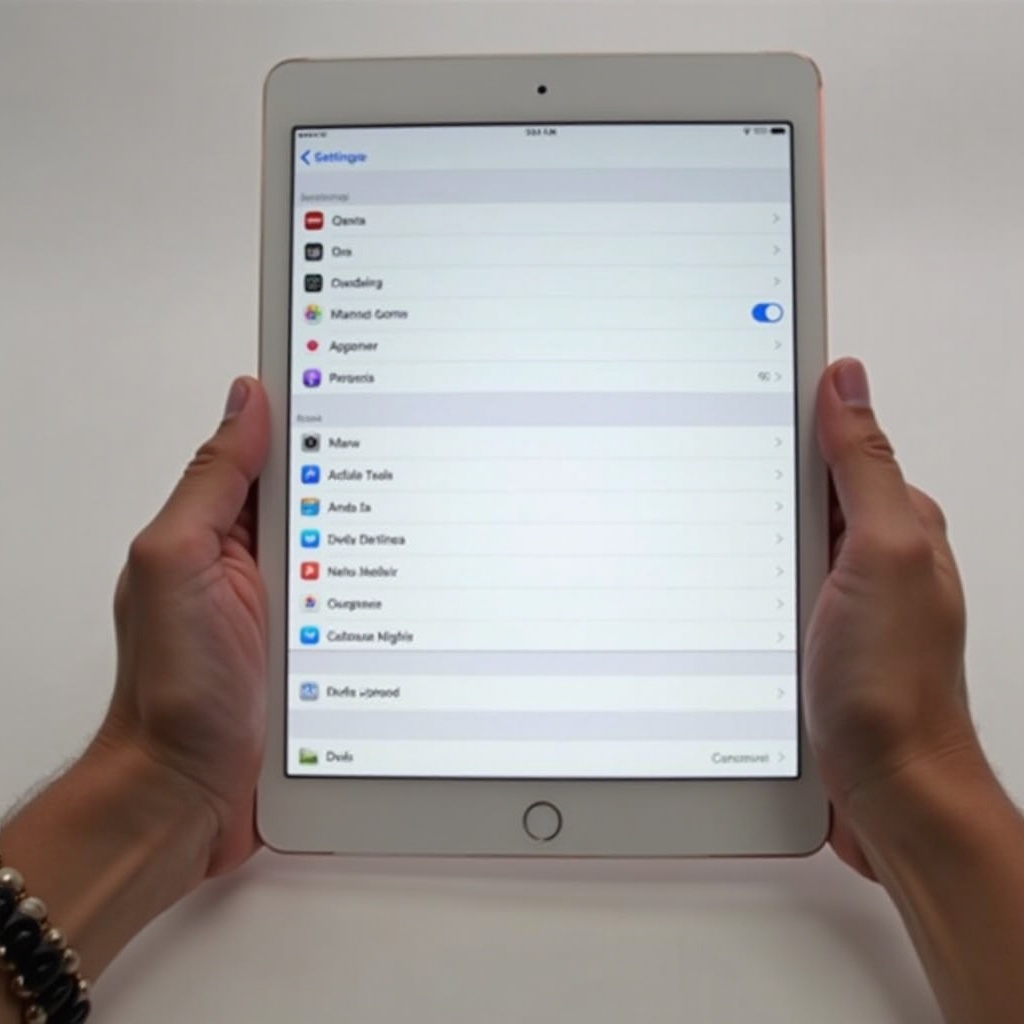
Siirry Asetukset-sovellukseen: Avaa iPadisi lukitus ja napauta ’Asetukset’-sovellusta, jonka tunnistaa hammaspyöräkuvasta.
-
Pääsy Yleisasetuksiin: Asetuksissa selaa ja valitse ’Yleiset’. Täältä löydät erilaisia laitteen asetusvaihtoehtoja.
-
Kielen ja alueen valinta: Yleisessä kohdassa napauta ’Kieli ja alue’. Näet vaihtoehdot kielen ja alueen mieltymysten muokkaamiseen.
-
Kielen vaihdon viimeistely: Napauta ’iPad-kieli’ ja valitse haluamasi kieli luettelosta. Vahvista muutos ja anna laitteen käsitellä uusi asetus muutaman hetken.
Näiden muutosten myötä voit nyt tutkia, miten hallita useita kieliä tehokkaasti laitteellasi.
Monikielisyyden hallinta iPadilla
Monikielisille käyttäjille, iPadit tarjoavat mahdollisuuden hallita useita kieliä samanaikaisesti:
-
Lisää lisäkieliä: ’Kieli ja alue’ -kohdassa napauta ’Muut kielet’ lisätäksesi lisää vaihtoehtoja laitteeseesi.
-
Aseta kieliasetusten järjestys: Järjestä aktiiviset kielet priorisoimaan, mitä iPad käyttää ensimmäisenä. Tämä järjestys vaikuttaa sovelluksiin, jotka tukevat useita kieliä tai kun asetetaan oletuskieli uusiin sovelluksiin.
Useiden kielten hallinta lisää tuottavuutta ja vastaa erilaisiin tarpeisiin. Kuitenkin saatat kohdata ajoittain ongelmia, joihin puututaan seuraavaksi.
Yleisten kielenvaihto-ongelmien vianmääritys
Jos ongelmia ilmenee, kokeile näitä ratkaisuja:
-
Puuttuva haluttu kieli: Jos kielesi ei ole vaihtoehtona, varmista, että iOS on päivitetty. Kielen saatavuus riippuu usein asennetusta iOS-versiosta.
-
Kieli palautuu takaisin: Jos muutos ei pysy, palaa ’Kieli ja alue’ -kohtaan varmistaaksesi, että asetukset ovat oikein ja järjestyksessä.
-
Ongelmia kolmansien osapuolten sovelluksissa: Kolmansien osapuolten sovellukset saattavat joskus vastustaa kielimuutoksia. Säädä asetukset manuaalisesti jokaisessa sovelluksessa tai katso kehittäjän resursseja avuksi.
Ratkaisemalla nämä ongelmat nopeasti, voit ylläpitää iPadin täyden kyvykkyyden. Katsotaanpa muita tapoja optimoida kieliasetukset.
Vinkkejä kieliasetusten optimoimiseen
Optimoi iPadisi kieliasetukset parannetun toiminnallisuuden saavuttamiseksi:
-
Useiden näppäimistöjen käyttö: Siirry ’Asetukset > Yleiset > Näppäimistö’ lisätäksesi ja järjestääksesi eri näppäimistöjä kielivalikoiman laajentamiseksi.
-
Suositun kielenjärjestyksen säätäminen: Aseta laitteen kielen etusija ’Kieli ja alue’ -kohdassa vetämällä kielet haluamaasi järjestykseen, määrittäen, kuinka sovellukset oletuksena toimivat useita kieliä tukiessaan.
Näiden toimintojen hienosäätö mahdollistaa sujuvan, intuitiivisen vuorovaikutuksen laitteesi kanssa, räätälöitynä kieli- ja toiminnallisiin mieltymyksiisi sopivaksi.
Päätelmä
Kun voit mukauttaa kieliasetukset, iPadistasi tulee enemmän kuin pelkkä laite—siitä tulee yksilöllinen työkalu, joka sopii täsmällisesti ainutlaatuisiin tarpeisiisi. Hallitsetpa eri kieliä henkilökohtaiseen mukavuuteen tai laajempiin ammatillisiin tehtäviin, tämä opas varustaa sinut tarpeellisilla tiedoilla säätääksesi kieliasetukset luottavaisin mielin ja optimoidaksesi kokemuksesi.
Usein kysytyt kysymykset
Vaikuttaako kielen vaihtaminen sovellustietoihin?
Ei, iPadin kielen vaihtaminen ei poista sovellustietoja. Se vain muuttaa kielen, jolla valikot ja järjestelmätekstit näytetään.
Voinko muuttaa Sirin kieltä?
Kyllä, Sirin kieli voidaan räätälöidä erikseen. Siirry kohtaan ’Asetukset > Siri ja haku > Kieli’ valitaksesi haluamasi vaihtoehdon.
Kuinka muuttaa kieli takaisin englanniksi?
Palataksesi englantiin, seuraa samoja vaiheita kohdassa ’Kieli ja alue’ -asetuksissa. Valitse luettelosta englanti, vahvista valinta ja laite päivittyy.