
Introduzione
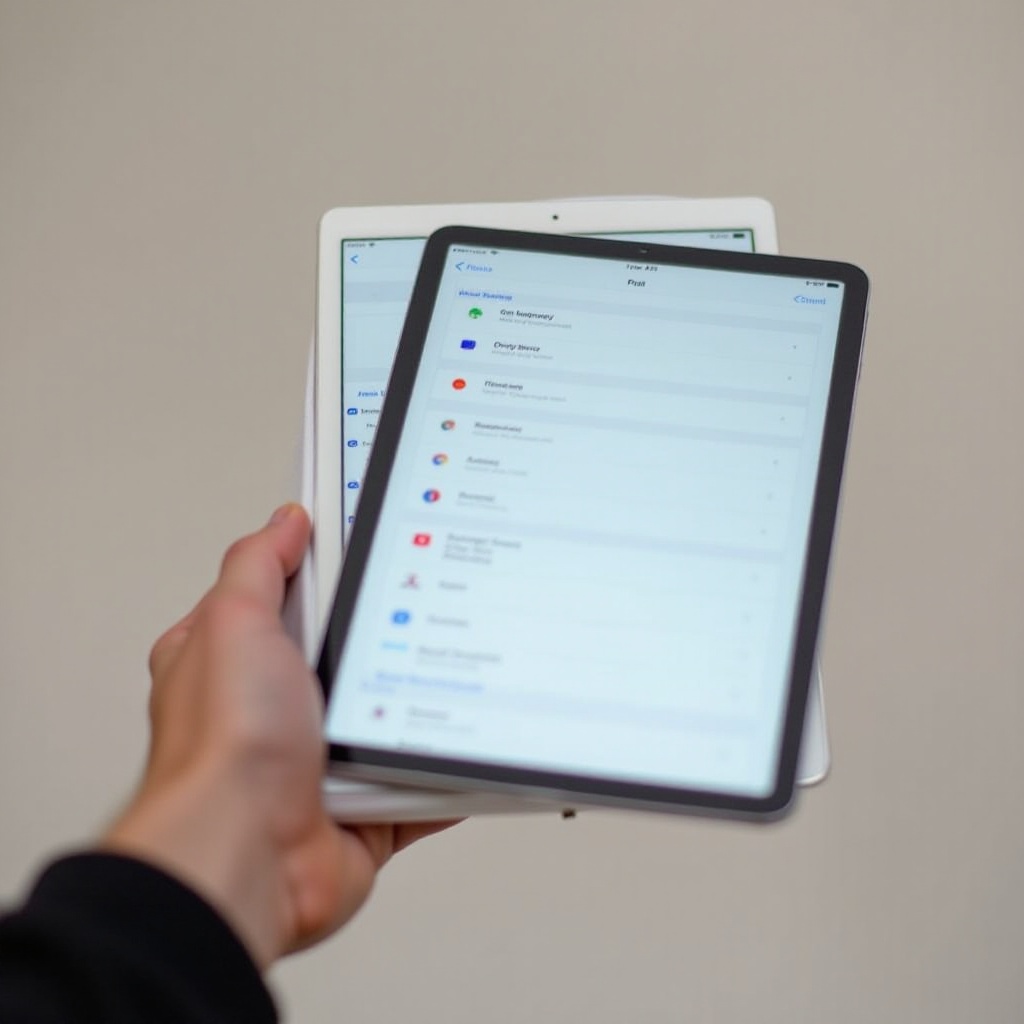
Il tuo iPad, una potente risorsa sia per l’uso personale che professionale, può essere adattato alle tue esigenze specifiche modificando le impostazioni della lingua. Che tu sia multilingue, ti stia preparando per un viaggio o stia esplorando nuove lingue, cambiare la lingua sul tuo iPad è semplice e vale la pena. Questa guida fornisce istruzioni passo passo per aggiornare le tue impostazioni, migliorare la tua esperienza utente e risolvere potenziali problemi.
Comprendere le Impostazioni della Lingua dell’iPad
Gli iPad di Apple sono progettati a livello globale, offrendo una vasta gamma di lingue per soddisfare gli utenti di tutto il mondo. Le impostazioni della lingua determinano la lingua visualizzata nei menu, nelle app e persino nelle risposte vocali di Siri. Assicurare che la lingua del tuo iPad sia impostata secondo le tue preferenze non solo migliora l’usabilità ma garantisce anche chiarezza nelle funzionalità delle app e nelle comunicazioni. Con questa comprensione, prepariamo il tuo dispositivo per un cambio di lingua.
Preparare il Tuo iPad per il Cambio di Lingua
Prendere alcuni passaggi preparatori prima di modificare le impostazioni della lingua garantisce una transizione senza intoppi:
-
Esegui il Backup dei Dati del Tuo Dispositivo: Proteggi le tue informazioni eseguendo il backup del tuo iPad. Connettiti al Wi-Fi, vai su ‘Impostazioni > [Il Tuo Nome] > iCloud > Backup iCloud’, e tocca ‘Esegui Backup Adesso’.
-
Assicurati che il Software sia Aggiornato: Gli aggiornamenti di iOS attuali offrono funzionalità avanzate e correggono bug. Controlla gli aggiornamenti tramite ‘Impostazioni > Generali > Aggiornamento Software’. Installa eventuali aggiornamenti disponibili per mantenere il tuo dispositivo funzionante in modo ottimale.
Dopo aver preparato il tuo iPad, sei pronto a procedere e modificare le impostazioni della lingua.
Guida Passo Passo per Cambiare Lingua su iPad
Cambiare la lingua del tuo iPad è semplice e lineare:
-
Accedere alle Impostazioni: Sblocca il tuo iPad e tocca l’app ‘Impostazioni’, riconoscibile dall’icona dell’ingranaggio.
-
Accedere alle Impostazioni Generali: In Impostazioni, scorri e seleziona ‘Generali’. Qui troverai una varietà di opzioni di impostazione del dispositivo.
-
Selezionare Lingua & Regione: All’interno di ‘Generali’, tocca ‘Lingua & Regione’. Vedrai le opzioni per personalizzare le preferenze di lingua e regionali.
-
Finalizzare il Cambiamento di Lingua: Tocca ‘Lingua iPad’ e scegli la lingua desiderata dall’elenco. Conferma il cambiamento, lascia che il dispositivo elabori per alcuni momenti per applicare le nuove impostazioni.
Con questi cambiamenti fatti, puoi ora esplorare come gestire più lingue efficacemente sul tuo dispositivo.
Gestire Più Lingue su iPad
Per gli utenti multilingue, gli iPad offrono la comodità di gestire diverse lingue contemporaneamente:
-
Aggiungere Lingue Addizionali: All’interno di ‘Lingua & Regione’, tocca su ‘Altre Lingue’ per aggiungere più opzioni al tuo dispositivo.
-
Impostare le Preferenze di Lingua: Organizza le tue lingue attive per dare priorità a quali l’iPad utilizza per prime. Quest’ordine influenza le app che dimostrano il supporto a più lingue o quando imposti la lingua predefinita in nuove applicazioni.
Gestire più lingue aumenta la produttività e soddisfa diverse esigenze. Tuttavia, potresti incontrare problemi occasionali, che affronteremo successivamente.
Risoluzione dei Problemi Comuni nel Cambiamento di Lingua
Se si verificano problemi, prova queste soluzioni:
-
Lingua Desiderata Mancante: Se la tua lingua non è un’opzione, assicurati che iOS sia aggiornato. La disponibilità delle lingue spesso dipende dalla versione di iOS installata.
-
Lingua che Ritorna Indietro: Se un cambiamento non permane, torna a ‘Lingua & Regione’ per confermare che le impostazioni siano corrette e ben sequenziate.
-
Problemi nelle App di Terze Parti: Le app di terze parti a volte resistono ai cambiamenti di lingua. Regola manualmente le impostazioni all’interno di ciascuna app o consulta le risorse dello sviluppatore per assistenza.
Risolvendo rapidamente questi problemi, mantieni la piena capacità del tuo iPad. Esaminiamo ora modi aggiuntivi per ottimizzare le impostazioni della lingua.
Consigli per Ottimizzare le Impostazioni della Lingua
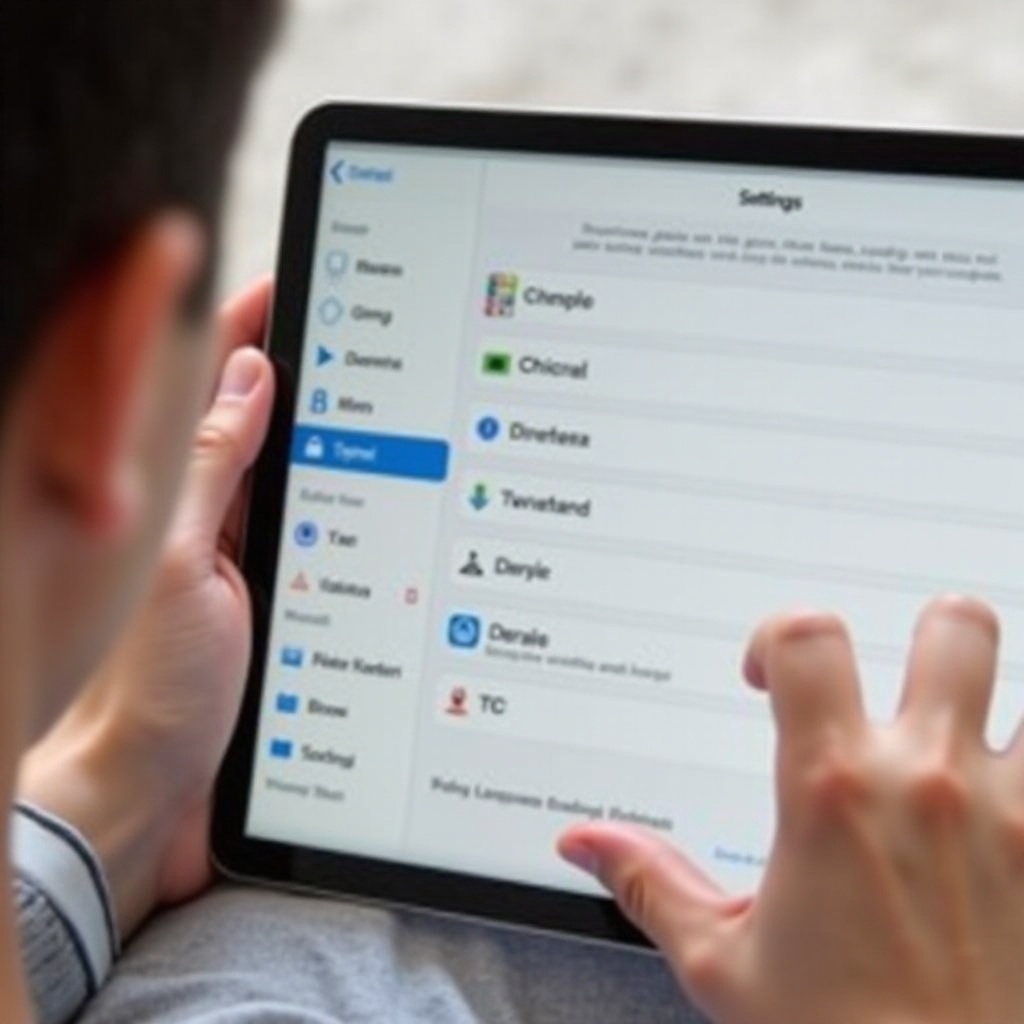
Ottimizza le funzionalità linguistiche del tuo iPad per un funzionamento migliorato:
-
Usare Tastiere Multiple: Vai su ‘Impostazioni > Generali > Tastiera’ per aggiungere e organizzare diverse tastiere per la versatilità linguistica.
-
Regolare l’Ordine delle Lingue Preferite: Imposta la priorità delle lingue del dispositivo all’interno di ‘Lingua & Regione’ trascinando le lingue nell’ordine preferito, influenzando come le app impostano di default quando supportano più lingue.
Affinare queste funzionalità consente un’interazione fluida e intuitiva con il tuo dispositivo, adattato per soddisfare le tue preferenze linguistiche e funzionali.
Conclusione
Con la possibilità di personalizzare le impostazioni della lingua, il tuo iPad diventa più di un semplice dispositivo: diventa uno strumento personalizzato che si allinea perfettamente ai tuoi requisiti unici. Che tu stia gestendo diverse lingue per comodità personale o per ampi doveri professionali, questa guida ti fornisce le conoscenze per regolare con sicurezza le impostazioni della lingua e ottimizzare la tua esperienza.
Domande Frequenti
Cambiare la Lingua Influisce sui Dati delle App?
No, cambiare la lingua dell’iPad non elimina i dati delle app. Modifica solamente la lingua in cui vengono visualizzati i menu e i testi di sistema.
Posso Cambiare la Lingua di Siri?
Sì, la lingua di Siri può essere personalizzata separatamente. Vai a ‘Impostazioni > Siri e Cerca > Lingua’ per scegliere l’opzione preferita.
Come Cambiare la Lingua di Nuovo in Inglese?
Per tornare all’inglese, segui semplicemente gli stessi passaggi nelle impostazioni ‘Lingua e Regione’. Seleziona Inglese dall’elenco, conferma la scelta e il tuo dispositivo sarà aggiornato.