
Introductie
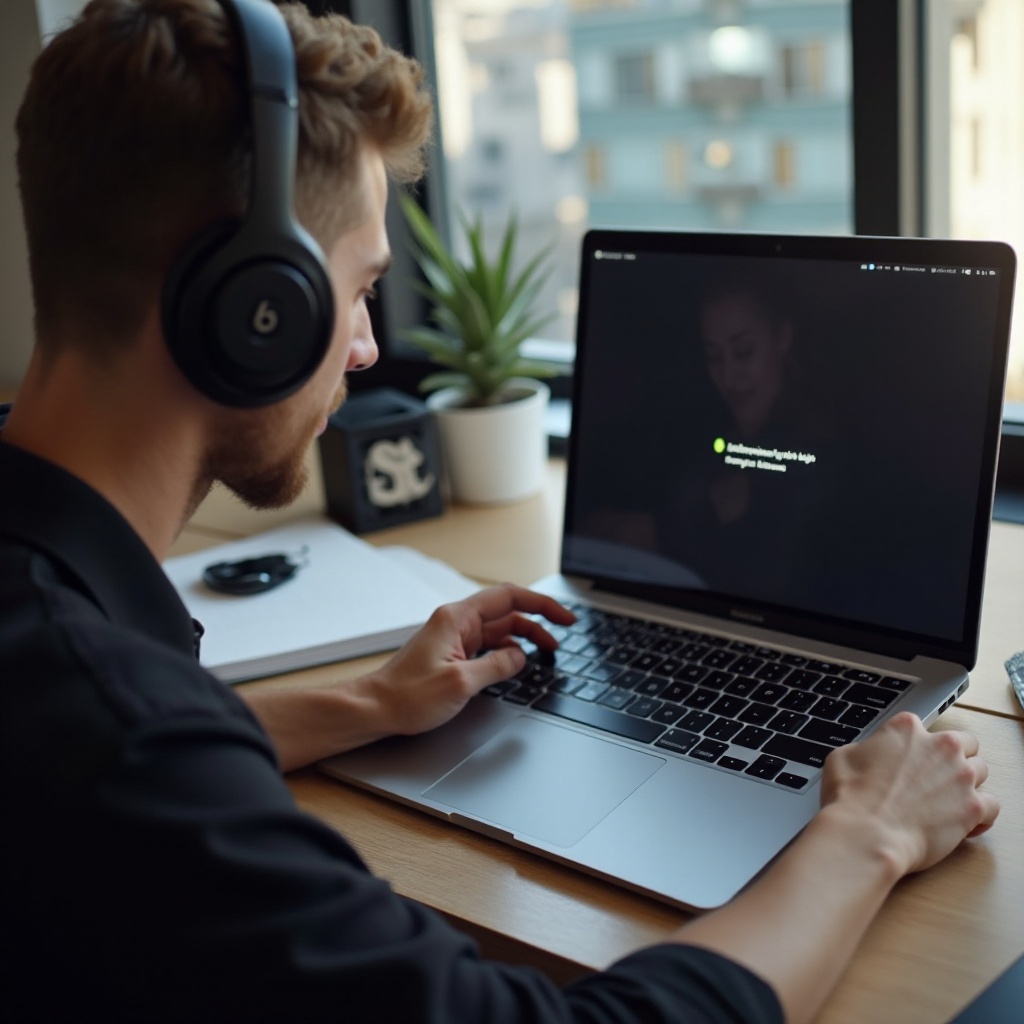
Problemen ervaren met het verbinden van uw Beats-hoofdtelefoon met uw MacBook kan zowel frustrerend als storend zijn. Veel gebruikers ondervinden dit probleem, dat verschillende oorzaken kan hebben, maar het goede nieuws is dat oplossingen vaak eenvoudig zijn. In deze gids helpen we je de oorzaak van het probleem te identificeren en bieden we een stapsgewijze aanpak om je Beats soepel met je MacBook te verbinden.
Het connectiviteitsprobleem begrijpen
Problemen tussen Beats-hoofdtelefoons en MacBooks kunnen je luisteractiviteiten verstoren, en begrijpen waarom dit gebeurt is cruciaal om een oplossing te vinden.
Veelvoorkomende symptomen en tekenen
Hier zijn enkele tekenen dat er mogelijk een verbindingsprobleem is:
– Je Beats-hoofdtelefoon verschijnt niet in de lijst met Bluetooth-apparaten.
– De verbinding valt regelmatig weg of is onstabiel tijdens gebruik.
– Er komt geen geluid door, zelfs niet als de apparaten een verbindingsstatus weergeven.
Het begrijpen van deze symptomen helpt bij het effectief diagnosticeren en aanpakken van het probleem.
Het verbinden van begrip met diagnose omvat eerste controles die vaak de eenvoudigste problemen identificeren en oplossen.
Eerste controles vóór het oplossen van problemen
Voordat je je gaat verdiepen in het oplossen van problemen, kunnen het uitvoeren van voorbereidende controles vaak efficiënt connectiviteitsproblemen oplossen.
Zorg dat Beats en MacBook zijn opgeladen
Bevestig dat zowel je Beats-hoofdtelefoon als MacBook zijn opgeladen. Een bijna lege batterij kan leiden tot ontkoppelingen of helemaal niet verbinden.
Controleer of Bluetooth is ingeschakeld
Controleer of Bluetooth is ingeschakeld op zowel je MacBook als je Beats-hoofdtelefoon. Per ongeluk uitschakelen van Bluetooth is een veelvoorkomend probleem dat verbindingen kan verstoren.
Bevestig dat Beats niet verbonden zijn met een ander apparaat
Je Beats kunnen verbonden zijn met een ander apparaat, waardoor een nieuwe verbinding met je MacBook wordt voorkomen. Zorg ervoor dat ze zijn losgekoppeld van andere apparaten voordat je opnieuw verbindt.
Na deze controles, als het probleem aanhoudt, zijn meer gedetailleerde probleemoplossingsstappen noodzakelijk.
Stapsgewijze probleemoplossingsgids
Als je eerste controles het probleem niet hebben opgelost, kunnen de volgende stappen de oplossing bieden.
Werk MacOS en Bluetooth-firmware bij
- Zorg ervoor dat je MacBook de nieuwste versie van MacOS draait, aangezien updates bekende bugs kunnen oplossen die connectiviteitsproblemen veroorzaken.
- Controleer op en installeer ook eventuele firmware-updates voor je Beats-hoofdtelefoon om ervoor te zorgen dat de nieuwste oplossingen worden toegepast.
Vergeet en koppel je Beats opnieuw
- Ga op je MacBook naar Systeemvoorkeuren > Bluetooth.
- Zoek je Beats in de apparaatlijst en verwijder of vergeet het apparaat.
- Herstart zowel de MacBook als de Beats-hoofdtelefoon.
- Probeer ze opnieuw te verbinden door Beats uit het Bluetooth-menu te selecteren.
Reset de Bluetooth-module op MacBook
- Open Programma’s > Hulpprogramma’s > Terminal.
- Typ ‘sudo pkill bluetoothd’ en druk op ‘Enter’.
- Hierdoor wordt de Bluetooth-module gereset, wat kleinere softwareproblemen kan oplossen die de connectiviteit beïnvloeden.
Ga door naar aanvullende oplossingen als deze stappen het connectiviteitsprobleem niet oplossen.
Geavanceerde probleemoplossingstips
Aanhoudende problemen kunnen geavanceerde oplossingen vereisen om voor continue connectiviteit te zorgen.
Controleer op interferentie van andere apparaten
Bluetooth-verbindingen kunnen worden verstoord door andere elektronische apparaten. Houd uw apparaten uit de buurt van draadloze routers, magnetrons of andere apparaten die bekend staan om interferentie met Bluetooth-signalen.
Gebruik veilige modus op MacBook voor diagnose
- Start je MacBook in de veilige modus door de Shift-toets ingedrukt te houden tijdens het opstarten.
- Probeer je Beats in deze omgeving te verbinden. Veilige modus schakelt bepaalde software uit, waardoor kan worden achterhaald of een app je verbinding verstoort.
Zodra het probleem is opgelost, overweeg dan langetermijnoplossingen om toekomstige problemen te voorkomen.

Preventieve maatregelen voor toekomstige connectiviteit
Om ervoor te zorgen dat je in de toekomst kunt genieten van ononderbroken connectiviteit tussen je Beats en MacBook, volg deze preventieve strategieën.
Regelmatige software-updates en onderhoud
Houd je MacOS en Beats-firmware regelmatig bijgewerkt. Nieuwe updates bevatten doorgaans oplossingen voor bugs die mogelijk van invloed zijn op de connectiviteit.
Best practices voor Bluetooth-gebruik
- Vermijd het gebruik van Bluetooth-apparaten in de buurt van wifi-routers of andere elektronica die interferentie kunnen veroorzaken.
- Houd uw apparaten schoon en controleer regelmatig de Bluetooth-instellingen om optimale prestaties te garanderen.
Conclusie
Door deze probleemoplossingsstappen en preventieve maatregelen te volgen, zou je Beats-hoofdtelefoon naadloos moeten verbinden met je MacBook. Begin met eenvoudige oplossingen en ga indien nodig geleidelijk over op meer geavanceerde technieken. Met geduld en doorzettingsvermogen kun je genieten van ononderbroken audio-ervaringen.
Veelgestelde vragen
Waarom verschijnen mijn Beats niet bij Bluetooth-apparaten op de MacBook?
Uw Beats verschijnen mogelijk niet als ze buiten bereik zijn, niet in de koppelingsmodus staan, of al zijn verbonden met een ander apparaat. Zorg ervoor dat uw Beats dicht bij uw MacBook zijn en reset Bluetooth indien nodig.
Hoe kan ik mijn Beats-koptelefoon resetten om verbindingsproblemen op te lossen?
Om uw Beats te resetten, drukt u 10 seconden lang gelijktijdig op de aan/uit-knop en de volumeverlaagknop, en laat vervolgens los. Uw koptelefoon zou opnieuw moeten starten en terugkeren naar de standaardinstelling.
Kunnen softwareconflicten op mijn MacBook problemen veroorzaken met Bluetooth-verbindingen?
Ja, toepassingen van derden of oudere versies van MacOS kunnen interfereren met Bluetooth-verbindingen. Zorg ervoor dat al uw software is bijgewerkt om dergelijke conflicten te voorkomen.