
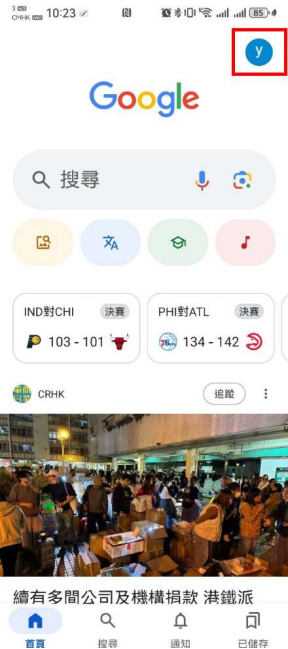
方法一 — 通過 Google 應用程式添加 Google 搜索欄(適用於啟用 GMS 的華為設備)
從 Google Play 下載 Google 應用程式
首先,確保您的華為設備支持 GMS。打開 Google Play 商店並搜索 Google App。選擇後點擊「安裝」。在安裝過程中允許權限,以實現最佳功能。安裝完成後,該應用程式將作為 Google 搜索欄的入口,能夠實現無縫的瀏覽和信息訪問。Google App 還提供其他有用功能,增強日常智慧手機的使用。通過檢查主屏幕上的應用程式圖示確認安裝成功。
透過 Google 應用程式設定添加 Google 搜索欄
在您的設備上打開 Google 應用程式。在應用程式中進入設定,通常可以在三點選單或齒輪圖示下找到。尋找“工具”或“添加至主屏幕”選項。點擊“Google 搜尋工具”,並按照螢幕上的指示進行操作。此方法可將搜索欄整合到您的主屏幕,方便進行搜索。調整其位置以適合您的屏幕佈局,確保訪問方便並美觀地融合。
在主畫面添加Google搜尋小工具
在主螢幕上找到一個空閒的位置。長按直到出現編輯選項。從顯示的菜單中選擇「小工具」。在選項中找到 Google 搜索小工具。輕觸並拖動到主螢幕上想要的位置。可能需要調整大小或重新定位以利於優化導航及獲得便利性。自定義位置有助於維持一個使用者友善的智慧手機工作空間,優化搜索效率。
方法二 — 在没有GMS的华为设备上安装Google并恢复搜索栏
通過華為应用商店下載谷歌應用程序
打開華為AppGallery,華為官方應用商店。 搜索‘Google App’。 找到後點擊‘安裝’。 由於缺乏GMS,某些功能可能受限,但基本搜索功能應保持正常。 安裝後,確認應用程式顯示於主屏幕。 此方法使沒有GMS的用戶能夠無縫地保留重要的Google功能。
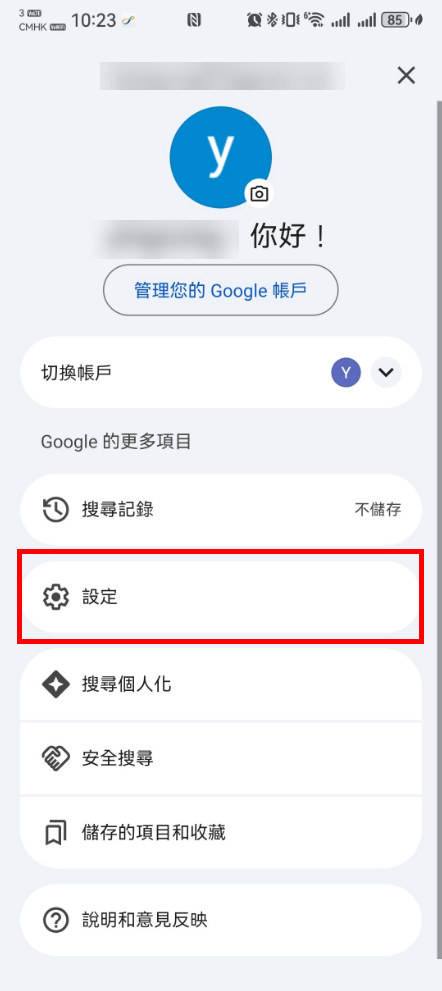
在應用程式設置中啟用 Google 搜索欄
啟動通過AppGallery安裝的Google應用。 從應用內訪問設置。 導航至「Widget」或類似設置。 選擇「Google搜尋Widget」設置以啟用它。 遵循提示將其整合到主屏幕上,確保位置可見。 由於非GMS設備的界面不同,可能需要進行調整。 此過程可確保基本搜尋的可訪問性。
在主螢幕上放置並調整 Google 搜索欄
透過長按空白區域來進入主屏幕編輯模式。 從出現的選項中選擇「小工具」。 找到 Google 搜索小工具。 點擊並拖動它到首選的主屏幕位置。 調整尺寸和位置以獲得最佳互動效果。 自定義佈局可提升用戶體驗,平衡功能性和美觀性。 此調整確保流暢的搜索過程。
替代方法 – 添加華為Petal搜尋欄
進入主畫面編輯模式
透過長按空白區域進入主畫面編輯模式。編輯選項應會出現,允許調整小工具。此模式允許設置華為的原生 Petal Search 功能。確保屏幕有足夠空間以防止混亂,促進快速訪問和視覺吸引力。正確使用此模式優化了設備組織。
將 Petal 搜索小部件新增到主螢幕。
在編輯模式中,選擇「小工具」。在選項中找到 Petal 搜索小工具。點擊並拖動它到您選擇的主屏幕位置。可能需要調整大小以達到理想的功能。此新增功能為華為用戶提供了一個高效的搜索替代方案,擁有獨特功能和相比谷歌更強的兼容性。Petal 搜索優化了基於華為架構的搜索體驗。
何時使用 Petal Search 而不是 Google
使用 Petal 搜索可能會有所助益,特別是在偏好使用華為特定功能或本地化搜索時。Petal 與華為服務緊密集成,提供與設備系統一致的精簡功能。當谷歌服務受限或探索華為特定內容時,可以選擇使用 Petal。利用這款搜索工具可以優化設備性能和搜索效率。
疑難排解如果 Google 搜索欄仍然無法顯示
檢查系統啟動器設置
訪問您的設備設置以檢查啟動器配置。確保默認啟動器與支持 Google 小工具的介面匹配。如有不符,請調整設置。默認使用支持的啟動器可以解決諸如小工具不可見或搜索欄無法響應等問題,簡化設備使用並恢復介面期望。
清除 Google 應用程式快取或重新安裝
導航到設備設定,進入應用程式管理區。找到 Google App,點擊它,然後選擇「清除快取」。如果問題持續,選擇「卸載」,然後重新安裝該應用程式。刷新應用程式資料可以移除損壞的下載或設定,這些可能會干擾小工具的可見性。重新啟動應用程式則提供一個乾淨的起始狀態,修復功能上的中斷。
驗證網路和權限設定
確保設備連接符合強大的 Wi-Fi 或數據信號。在設置中瀏覽應用程式許可權,確認已授予 Google App 訪問基本功能的權限。網絡故障或權限拒絕可能會阻礙應用程式的響應。調整這些設置可以實現應用程式的順暢運行,迅速恢復搜索功能。
設定後如何保持華為搜尋欄穩定的秘訣
避免第三方啟動器衝突
使用原生啟動器以避免兼容性引起的小工具問題。第三方啟動器可能會破壞預裝小工具的功能。在設備設置中測試各種配置可以幫助保持系統穩定性。遵循默認指南可確保小工具的可靠性,隨著時間的推移保存搜尋功能。
定期更新 Google 和華為系統應用程式
定期在 Google Play 和 AppGallery 檢查應用程式更新。更新 Google 和華為應用程式,以確保相容性和功能性。更新的系統可以減少錯誤並提升功能,確保 widget 的運作和可靠性。跟上變化有助於維持設備的無縫互動。
在更新前備份主螢幕佈局
存取設備設定以啟動佈局備份。使用內建系統選項,在應用程式或系統更新之前儲存主畫面配置。如果發生中斷,保留佈局有助於在更新後恢復個性化設置。定期備份可保護使用者偏好的美學和佈置,維持滿意度和使用效率。
結論
在華為設備上還原 Google 搜索欄涉及了解設備功能並利用應用設置。對於支持 GMS 的設備,Google App 提供了便捷的集成,而非 GMS 設備可以使用華為應用商店。當 Google 無法訪問時,Petal Search 等替代方案提供全面解決方案。故障排除可確保功能恢復,而戰略性提示在設置後保持穩定。通過遵循本指南,用戶增強了連接性和搜索效率,優化了日常數字體驗。