
介紹
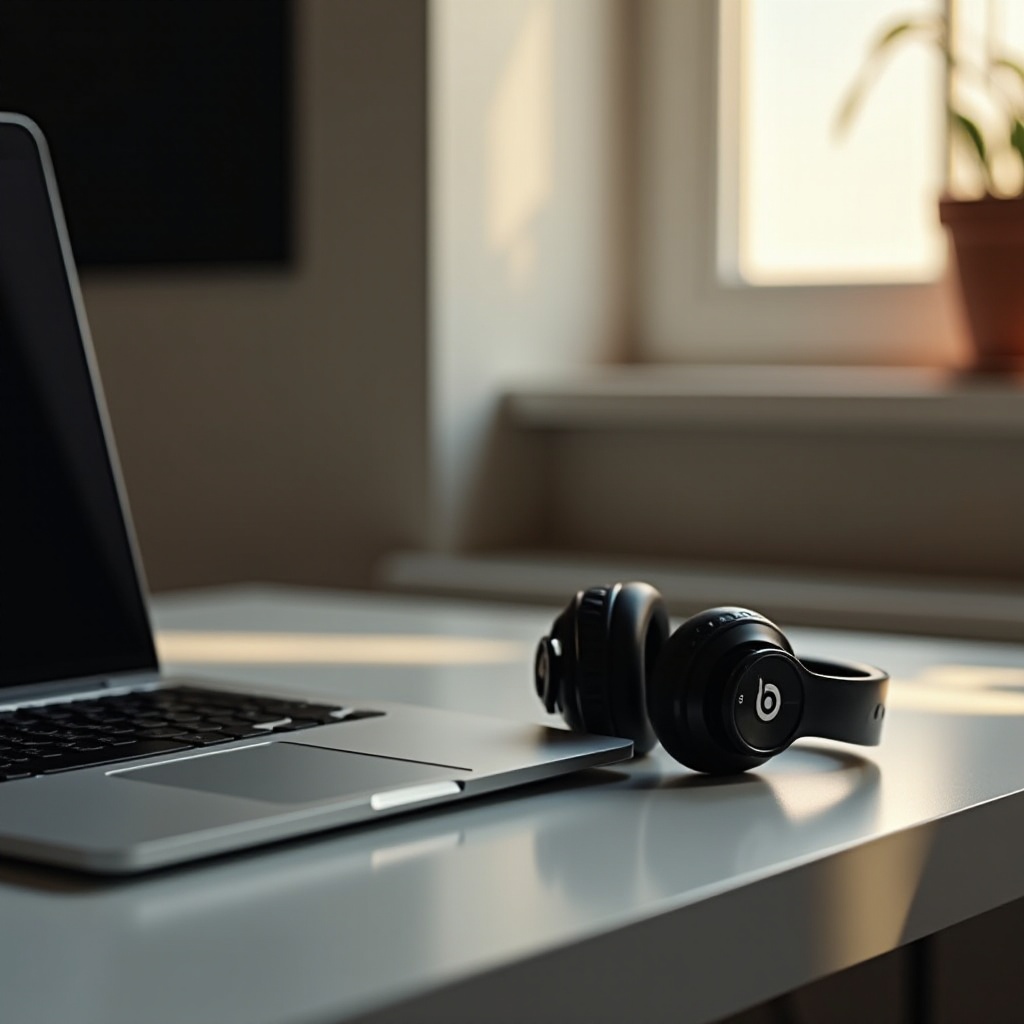
將 Beats 耳機連接到 MacBook 出現問題可能既讓人感到沮喪又具有破壞性。許多用戶遇到過此類問題,導致問題的原因可能有很多種,但好消息是解決方案通常很簡單。在本指南中,我們將幫助您找出問題的根源並提供分步方法,以便讓您的 Beats 與 MacBook 順利連接。
了解連接問題
Beats 耳機和 MacBook 之間的問題可能會干擾您的聽音活動,了解這類問題發生的原因對解決問題至關重要。
常見症狀和跡象
以下是一些可能存在連接問題的跡象:
– 您的 Beats 耳機未顯示在藍牙設備列表中。
– 在使用過程中連接頻繁中斷或不穩定。
– 雖然設備顯示已連接狀態,但沒有聲音傳出。
了解這些症狀有助於有效診斷和解決問題。
將理解與診斷相連涉及初步檢查,這通常可以識別並解決最簡單的問題。
故障排除前的初步檢查
在進行深入故障排除之前,進行初步檢查通常可以有效解決連接問題。
確保 Beats 和 MacBook 已充電
確認您的 Beats 耳機和 MacBook 均已充電。電池電量低會導致斷開連接或無法連接。
確認藍牙已啟用
檢查您的 MacBook 和 Beats 耳機上的藍牙是否已打開。意外禁用藍牙是常見問題,會中斷連接。
確認 Beats 未連接到其他設備
您的 Beats 可能已連接到其他設備,未能與 MacBook 建立新連接。確保它們已從其他設備斷開後再重新連接。
如果這些檢查後問題仍然存在,則需要更詳細的故障排除步驟。

分步故障排除指南
如果您的初步檢查未解決問題,以下步驟可能會提供解決方案。
更新 MacOS 和藍牙固件
- 確保您的 MacBook 运行最新版本的 MacOS 因為更新可以解決已知的連接問題。
- 同樣,檢查並安裝任何 Beats 耳機的固件更新,以確保應用最新的修復。
忘記並重新配對您的 Beats
- 在 MacBook 上,前往系統偏好設置 > 藍牙。
- 在設備列表中找到您的 Beats,然後移除或忘記該設備。
- 重新啟動 MacBook 和 Beats 耳機。
- 通過藍牙菜單選擇 Beats 嘗試重新連接它們。
重置 MacBook 上的藍牙模塊
- 打開應用程式 > 實用程序 > 終端。
- 輸入“sudo pkill bluetoothd”並按“Enter”。
- 這將重新設置藍牙模塊,從而可以修復影響連接的輕微軟件問題。
如果這些步驟未能解決連接問題,請進行其他解決方案。
高級故障排除提示
持續存在的問題可能需要高級解決方案以確保持續的連接性。
檢查其他設備的干擾
藍牙連接可能會被其他電子设备干擾。請將設備遠離無線路由器、微波爐或其他已知會干擾藍牙信號的設備。
使用 MacBook 的安全模式進行診斷
- 在啟動過程中按住 Shift 鍵將 MacBook 啟動到安全模式。
- 在此環境中嘗試連接您的 Beats。安全模式禁用某些軟件,有助於識别是否某個應用程序干擾了您的連接。
解決後,考慮採取長期解決方案以防止將來出現問題。
未來連接性的預防措施
為了確保您將來在 Beats 和 MacBook 之間享有無縫連接,請遵循這些預防措施。
定期軟件更新和維護
定期更新您的 MacOS 和 Beats 固件。新的更新通常包括修復可能影響連接性的錯誤。
藍牙使用的最佳實踐
- 避免在 Wi-Fi 路由器或其他可能干擾的電子設備附近使用藍牙設備。
- 保持設備清潔並定期檢查藍牙設置以確保最佳性能。

結論
通過遵循這些故障排除步驟和預防措施,您的 Beats 耳機應該能夠與 MacBook 無縫連接。從簡單的解決方案開始,根據需要逐步轉向更高級的技術。憑藉耐心和毅力,您可以享受不中斷的音頻體驗。
常見問題
為什麼我的 Beats 無法在 MacBook 的藍牙設備中顯示?
如果 Beats 超出範圍、不在配對模式或已連接到其他設備,可能不會顯示。確保您的 Beats 靠近 MacBook,必要時重置藍牙。
如何重置我的 Beats 耳機以解決連接問題?
要重置您的 Beats,請同時按住電源按鈕和音量減小按鈕 10 秒,然後釋放。您的耳機應重啟並恢復到默認狀態。
我的 MacBook 上的軟體衝突會導致藍牙連接問題嗎?
是的,第三方應用程序或舊版本的 MacOS 可能會干擾藍牙連接。請確保您的所有軟件已更新以防止此類衝突。