
Einführung
Das Upgrade auf ein Solid State Drive (SSD) kann die Leistung Ihres PCs revolutionieren, indem es schnellere Geschwindigkeiten und verbesserte Zuverlässigkeit bietet. Bevor Sie jedoch in dieses Upgrade eintauchen, ist es wichtig, die Kompatibilität zwischen der SSD und Ihrem Motherboard sicherzustellen. Eine Fehlanpassung kann zu einer Vielzahl von Problemen führen, von nicht erkannten Laufwerken bis hin zu reduzierter Leistung. Dieser Leitfaden bietet eine umfassende Roadmap, um festzustellen, ob eine SSD mit Ihrem Motherboard kompatibel ist, und behandelt jeden Schritt von der Hardware-Analyse bis zur Nutzung von Software-Tools. Nach der Lektüre dieses Artikels sind Sie gut vorbereitet, um eine SSD auszuwählen, die perfekt zu Ihrem System passt.
Verständnis von SSDs und Motherboards
Bevor Sie sich mit der Kompatibilität befassen, ist ein grundlegendes Verständnis von SSDs und Motherboards hilfreich. SSDs verwenden Flash-Speicher, der im Vergleich zu herkömmlichen Festplatten überlegene Geschwindigkeit, Haltbarkeit und Energieeffizienz bietet. Sie sind zunehmend beliebt, da sie die Geschwindigkeit und Leistung von Computeraufgaben verbessern können. Im Gegensatz dazu spielt das Motherboard eine zentrale Rolle in einem Computersystem, da es die Kommunikation zwischen allen Komponenten ermöglicht.
Die richtige Kompatibilität zwischen Ihrer SSD und Ihrem Motherboard gewährleistet, dass Sie das maximale Potenzial Ihres Setups ausschöpfen können. Nicht passendes Hardware kann dazu führen, dass entweder die SSD überhaupt nicht funktioniert oder nicht die erwarteten Leistungsmetriken liefert. Indem Sie die wesentliche Verbindung zwischen diesen Komponenten schätzen, können Sie ein reibungsloses Computererlebnis sicherstellen.
Identifizierung Ihrer Motherboard-Spezifikationen
Der Ausgangspunkt bei der Überprüfung der SSD-Kompatibilität ist das Verständnis der Spezifikationen Ihres Motherboards. Die Kenntnis des Modells Ihres Motherboards ist entscheidend.
- Greifen Sie auf das BIOS/UEFI Ihres Systems zu: Starten Sie Ihren PC neu und drücken Sie die entsprechende Taste (üblicherweise F2, F10 oder DEL), um das BIOS/UEFI-Setup aufzurufen.
- Verwenden Sie Systeminformationstools: Programme wie CPU-Z können detaillierte Spezifikationen enthüllen, einschließlich des Motherboard-Modells und seiner wichtigsten Merkmale.
Bewaffnet mit dem Modell sollten Sie das Handbuch des Herstellers oder Online-Ressourcen nach spezifischen Informationen wie unterstützte Schnittstellen, Steckplatztypen und erforderliche BIOS-Konfigurationen durchsuchen. Dieses grundlegende Wissen ist von unschätzbarem Wert, wenn Sie Ihre SSD-Optionen abwägen.

Wichtige Kompatibilitätsfaktoren zu beachten
Beim Überlegen Ihrer SSD-Auswahl müssen mehrere Kompatibilitätskriterien bewertet werden, um sicherzustellen, dass Ihre Auswahl mit der Architektur Ihres Motherboards übereinstimmt.
Schnittstellentypen: SATA vs. NVMe
Der Schnittstellentyp ist ein wichtiger Bestimmungsfaktor für die Kompatibilität. SATA-SSDs sind für eine weit verbreitete Kompatibilität ausgelegt und passen problemlos in SATA-Anschlüsse, die auf den meisten Motherboards zu finden sind. Im Gegensatz dazu basieren NVMe-SSDs auf der schnelleren PCIe-Schnittstelle, die besondere Motherboard-Unterstützung erfordert, um ihre Geschwindigkeit auszunutzen.
- Untersuchen Sie die Schnittstellenunterstützung Ihres Motherboards.
- Für NVMe-Laufwerke: Richten Sie sich nach der PCIe-Generation Ihres Motherboards, um die Leistung zu optimieren.
Steckplatztypen und Verfügbarkeit
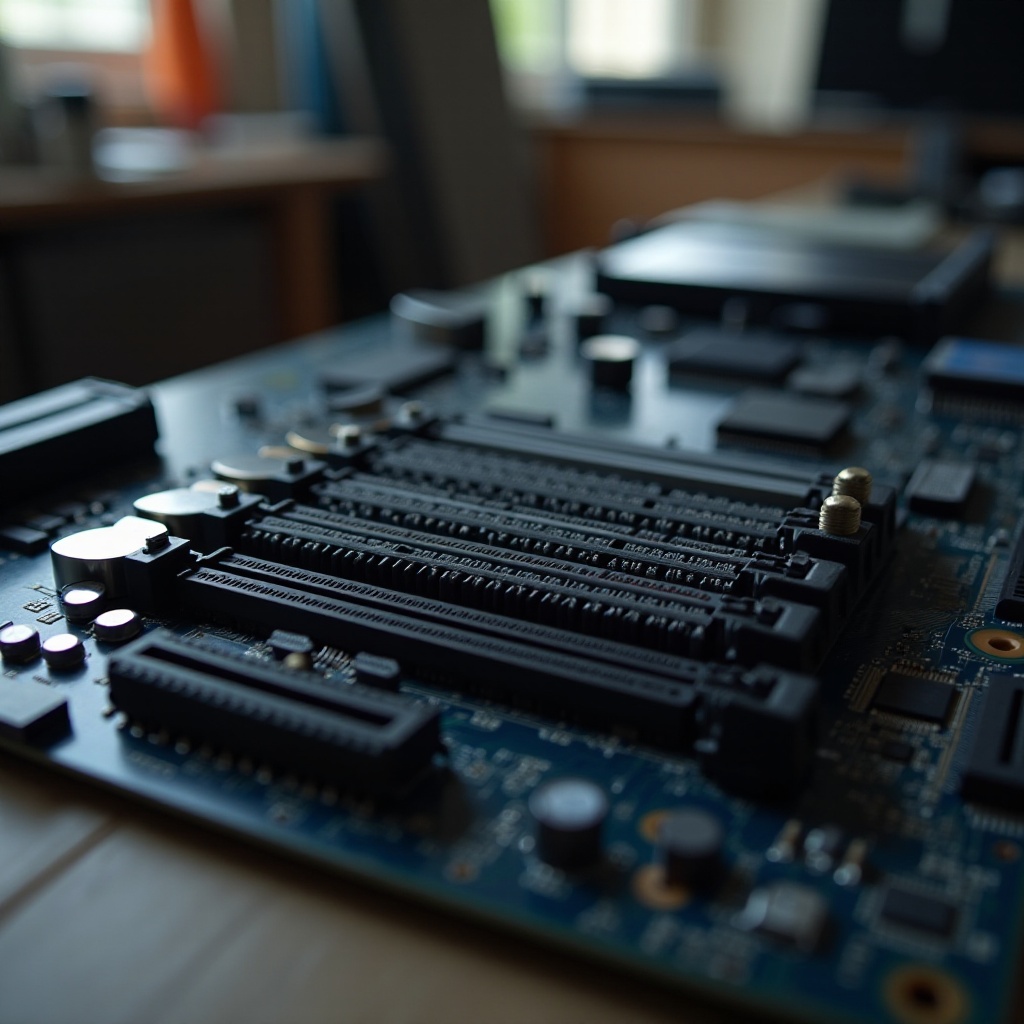
Motherboards sind mit verschiedenen Steckplatzkonfigurationen ausgestattet, darunter M.2 und SATA.
- M.2-Steckplätze: Ihre SSD-Auswahl sollte zu den verfügbaren M.2-Steckplätzen für NVMe- oder SATA-Laufwerke passen.
- SATA-Anschlüsse: Richten Sie Ihre SATA-SSD an einem freien Anschluss aus, wobei zu beachten ist, dass die meisten Boards mehrere Optionen bieten.
Achten Sie darauf, dass diese Steckplätze nicht von anderen Komponenten belegt sind, um Installationsprobleme zu vermeiden.
BIOS/UEFI-Erwägungen
Moderne SSDs erfordern manchmal spezifische BIOS/UEFI-Einstellungen:
- Überprüfen Sie, ob die NVMe-Unterstützung aktiviert werden muss.
- Überprüfen Sie die Bootreihenfolge und die Kompatibilität, wenn gemischte Laufwerkstypen verwendet werden.
Das Handbuch des Motherboards ist oft Ihr bester Verbündeter beim Navigieren dieser Einstellungsauswirkungen auf die Betriebsfähigkeit Ihrer SSD.
Physische Kompatibilitätsprüfung
Über technische Spezifikationen hinaus ist die physische Kompatibilität ebenso entscheidend und spielt eine Rolle bei der Ausrichtung des Formfaktors und der Platzverfügbarkeit in Ihrem Gehäuse.
Inspektion Ihrer Hardware
Öffnen Sie vorsichtig Ihr Computergehäuse für eine visuelle Prüfung der Steckplätze und Anschlüsse.
- Stellen Sie sicher, dass ein ungenutzter M.2-Steckplatz für NVMe-Laufwerke oder ein SATA-Anschluss für herkömmliche SSDs verfügbar ist.
- Bestätigen Sie, dass größere Komponenten den Zugang zu Steckplätzen nicht blockieren.
Messung von Platz und Formfaktor
SSDs variieren in der Größe; überprüfen Sie den Platz in Ihrem Gehäuse:
- Messen Sie den zugewiesenen Raum, wobei eventuelle Layout-Hindernisse zu beachten sind.
- Bestätigen Sie, dass der Formfaktor Ihrer SSD mit den Abmessungen des entsprechenden Steckplatzes übereinstimmt.
Diese Tests verhindern Kauffehler, indem sie die physische Kompatibilität sicherstellen.
Software-Tools zur Kompatibilitätsbewertung
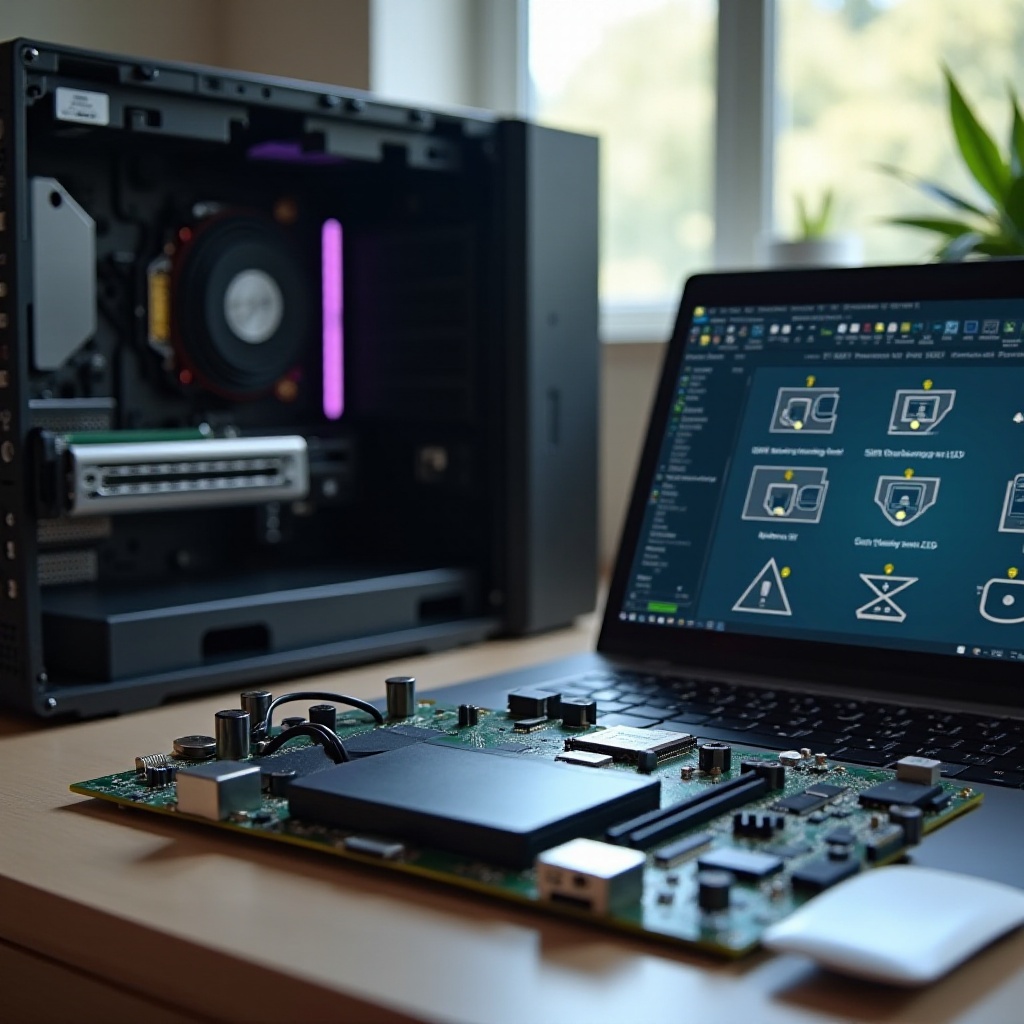
Softwaretools bieten einen pragmatischen Ansatz zur Bewertung der Kompatibilität:
- Speccy: Bietet detaillierte Einblicke in System-Spezifikationen mit Highlight auf verfügbaren Steckplätzen und Schnittstellen.
- HWInfo: Liefert einen umfassenden Überblick über die Hardware-Fähigkeiten und bestehende Konfigurationen.
Diese Tools entschlüsseln die Kompatibilitätsbewertung und stellen sicher, dass Sie fundierte Entscheidungen über Ihren SSD-Kauf treffen.
Fehlerbehebung bei Kompatibilitätsproblemen
Wenn Kompatibilitätsprobleme auftreten, ziehen Sie diese Korrekturmaßnahmen in Betracht:
- Überprüfen Sie die Hardware-Installationen, um sichere Verbindungen sicherzustellen.
- Greifen Sie auf BIOS/UEFI zu; überprüfen Sie die Einstellungen für Ihren SSD-Typ.
- Verwenden Sie Diagnose-Tools, um zu bestätigen, dass die SSD erkannt wird.
Wenn Probleme weiterhin bestehen, konsultieren Sie Foren oder professionelles Fachwissen, um Ihre Konfiguration zu korrigieren und zu optimieren.
Schlussfolgerung
Sicherzustellen, dass eine SSD mit Ihrem Motherboard kompatibel ist, mag zunächst entmutigend erscheinen, aber mit systematischen Schritten ist es eine überschaubare Aufgabe. Indem Sie die Spezifikationen des Motherboards herausfinden, Kompatibilitätskriterien bewerten und physische Prüfungen durchführen, bereiten Sie den Weg für ein erfolgreiches Upgrade. Eine gründliche Vorbereitung verhindert zukünftige Probleme und führt zu verbesserter Systemleistung mit minimalem Aufwand.
Häufig gestellte Fragen
Wie identifiziere ich mein Motherboard-Modell?
Verwenden Sie Systemtools wie CPU-Z oder greifen Sie auf das BIOS/UEFI zu, um Details und Modellinformationen des Motherboards zu finden.
Können alle Motherboards NVMe-SSDs unterstützen?
Nein, nur Motherboards mit kompatiblen M.2-Steckplätzen und PCIe-Unterstützung können NVMe-SSDs effektiv nutzen.
Was soll ich tun, wenn mein SSD vom Motherboard nicht erkannt wird?
Stellen Sie sicher, dass die Verbindungen gesichert sind, überprüfen Sie die BIOS/UEFI-Einstellungen, testen Sie verschiedene Steckplätze oder suchen Sie technischen Support.