
Einführung
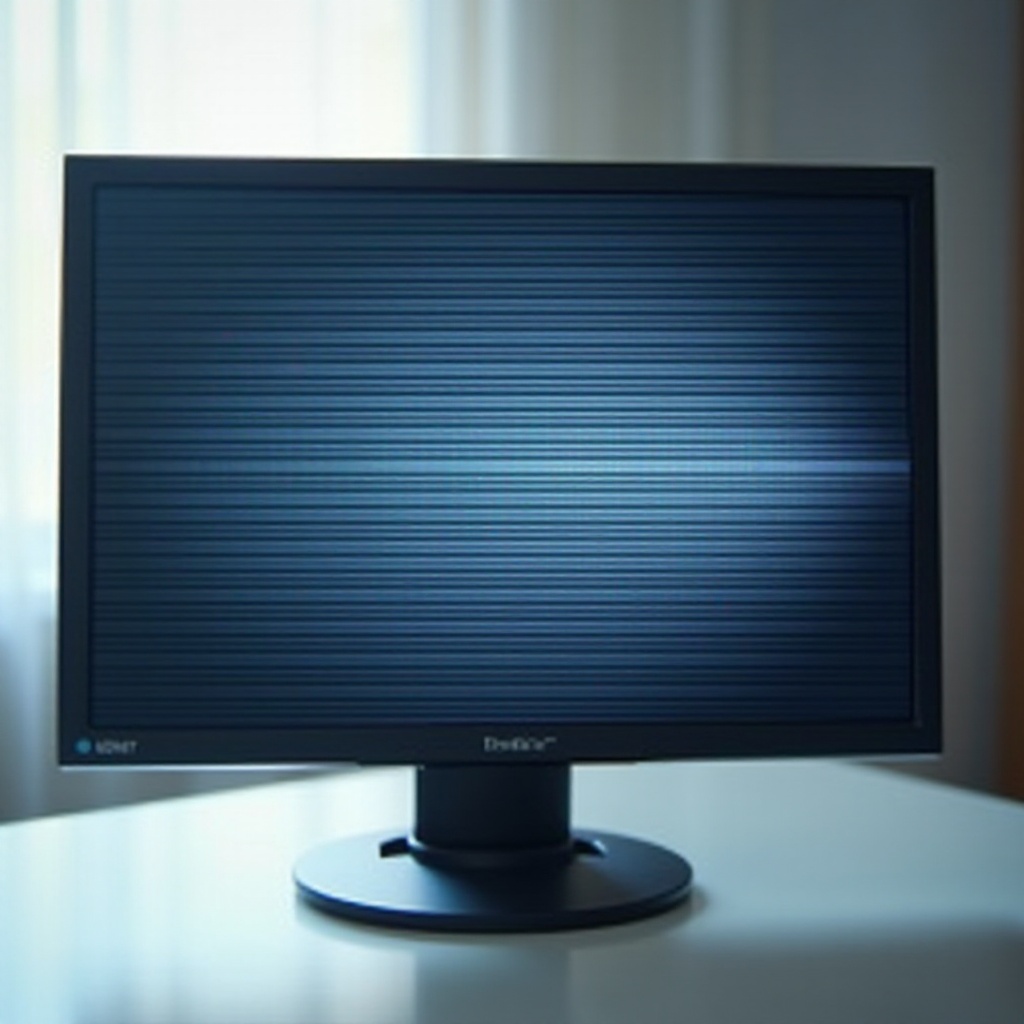
Horizontale Linien, die Ihren LCD-Monitor stören, können Ihre digitalen Aktivitäten behindern und die Effizienz verringern. Diese Unterbrechungen sind oft auf eine Vielzahl von Faktoren zurückzuführen, von Softwarefehlern bis hin zu Hardwarefehlern. Die Behebung dieses Problems erfordert einen methodischen Ansatz, um die Ursache zu diagnostizieren und zu beheben. Dieser Leitfaden bietet Ihnen eine Reihe von Lösungen, beginnend mit einfachen Softwareanpassungen bis hin zu umfassenden Hardwareinspektionen. Mit diesen Schritten stellen Sie die Funktionalität Ihres Monitors wieder her und genießen ein nahtloses Seherlebnis. Begleiten Sie uns, während wir die Schritte untersuchen, die erforderlich sind, um diese unerwünschten Linien zu beseitigen und Ihr Display in einen makellosen Zustand zu versetzen.
Diagnose des Problems
Bevor Sie Lösungen umsetzen, ist es wichtig, das zugrunde liegende Problem genau zu lokalisieren. Beginnen Sie, indem Sie die horizontalen Linien genauer betrachten: Beobachten Sie ihre Farbe, Häufigkeit und die Umstände, unter denen sie auftreten. Bestimmen Sie, ob sie intermittierend oder kontinuierlich auftreten und ob sie beim Start oder nachdem der Monitor in Betrieb war, auftreten. Diese Beobachtungen helfen, potenzielle Ursachen einzugrenzen.
Fahren Sie fort, indem Sie Ihren Monitor mit einem alternativen Gerät verbinden. Sollte das Problem weiterhin bestehen, ist der Monitor selbst wahrscheinlich fehlerhaft. Verschwinden die Linien hingegen bei einem anderen Gerät, könnte das Problem im primären Quellgerät liegen. Diese Voruntersuchungen sind wichtig, um Ihren Ansatz für eine geeignete Lösung zu leiten.
Häufige Ursachen für horizontale Linien
Schauen wir uns häufige Faktoren an, die zu horizontalen Linien führen und helfen, diese schnell zu beheben:
Softwarebezogene Probleme
Fehler in der Software oder veraltete Grafikkartentreiber sind oft schuld an diesen Linien. Falsch konfigurierte Anzeigeeinstellungen könnten ebenfalls eine Rolle spielen. Typischerweise erfordern diese Probleme kleinere Softwareupdates oder Anpassungen zur Behebung.
Hardware- und Verbindungsprobleme
Beeinträchtigte Signale durch fehlerhafte HDMI- oder VGA-Kabel können horizontale Linien verursachen. Zusätzlich könnten interne Unstimmigkeiten innerhalb des Monitors, wie verschlechterte Bauteile oder lose Verbindungen, dieses Problem hervorrufen.
Umweltfaktoren
Elektronische Geräte in der Nähe Ihres Monitors können dessen Signal stören. Extreme Feuchtigkeitsgrade oder ungeeignete Temperatureinstellungen könnten ebenfalls negativ auf die Monitorleistung wirken und sichtbare Linien verursachen.
Softwarelösungen
Werfen wir einen Blick darauf, wie Softwarelösungen horizontale Linien auf Ihrem Monitor mindern können:
Grafiktreiber aktualisieren oder neu installieren
- Besuchen Sie die offizielle Website des Herstellers Ihrer Grafikkarte.
- Laden Sie die neueste Treiberversion herunter, die mit Ihrem Betriebssystem kompatibel ist.
- Deinstallieren Sie den aktuellen Treiber über den Geräte-Manager.
- Installieren Sie den neu heruntergeladenen Treiber und starten Sie Ihr System neu, um Verbesserungen zu überprüfen.
Monitor-Aktualisierungsrate anpassen
- Klicken Sie mit der rechten Maustaste auf den Desktop und wählen Sie ‘Anzeigeeinstellungen’.
- Gehen Sie zu ‘Erweiterte Anzeigeeinstellungen’.
- Suchen Sie die Option ‘Aktualisierungsrate’ und passen Sie sie einem geeigneten Wert für Ihren Monitor an.
- Speichern Sie diese Einstellungen und beobachten Sie, ob die Linien bestehen bleiben.
Anzeigeeinstellungen überprüfen und rekonfigurieren
- Öffnen Sie die Anzeigeeinstellungen wie zuvor beschrieben.
- Stellen Sie sicher, dass die Auflösungseinstellung mit der nativen Auflösung des Monitors übereinstimmt.
- Ändern Sie Orientierung und Skalierung, falls erforderlich.
- Speichern Sie die Änderungen und überprüfen Sie die Ergebnisse.
Hardwarelösungen
Sollten Softwarekorrekturen nicht ausreichen, ziehen Sie diese Hardwarelösungen in Betracht:
Kabelverbindungen überprüfen und sichern
- Schalten Sie den Monitor und den Computer aus.
- Entfernen Sie jede Kabelverbindung und schließen Sie sie erneut fest an.
- Ersetzen Sie beschädigte Kabel durch neue.
Monitor mit verschiedenen Geräten testen
- Schließen Sie den Monitor an ein anderes Gerät an.
- Verschwinden die Linien, untersuchen Sie das ursprüngliche Gerät und seine Konfigurationen.
- Fortbestehende Linien deuten auf ein Monitorproblem hin.
Auf physische Schäden untersuchen
- Untersuchen Sie Ihren Monitor auf sichtbare physische Schäden.
- Suchen Sie professionelle Reparatur, wenn interne Probleme vermutet werden.
- Für stark beschädigte Monitore erwägen Sie umfassende Ersatzlösungen.
Präventionstipps
Um horizontale Linien zu verhindern, beachten Sie diese vorbeugenden Maßnahmen:
Regelmäßige Wartung und Updates
Planen Sie systematische Überprüfungen sowohl für System- als auch Treiber-Updates ein, um softwarebedingte Probleme vorherzusehen und zu verhindern.
Optimale Monitorplatzierung
Halten Sie Monitore aus direktem Sonnenlicht und in einem sicheren Abstand zu Elektronikgeräten, die Störungen verursachen könnten.
Schutzmaßnahmen für Hardware
Verwenden Sie Überspannungsschutzgeräte und halten Sie konstante Temperatur und Feuchtigkeit für Ihre Hardwareeinstellungen aufrecht.
Fazit
Die Behebung horizontaler Linien auf einem LCD-Monitor erfordert eine sorgfältige Analyse, gefolgt von strategischen Lösungen. Durch die Berücksichtigung sowohl von Software- als auch von Hardwarefaktoren können diese Störungen effizient beseitigt werden. Regelmäßige Wartung schützt weiter vor erneutem Auftreten und sorgt dafür, dass Ihr Monitor stets optimal funktioniert. Ob Sie ein Treiberupdate durchführen oder ein loses Kabel sichern – zeitnahe Maßnahmen stellen die optimale Bildqualität mit Leichtigkeit wieder her.
Häufig gestellte Fragen
Was soll ich tun, wenn die horizontalen Linien nach der Fehlerbehebung weiterhin bestehen?
Sollten die Linien trotz der Schritte weiterhin bestehen, ist es am besten, einen professionellen Techniker zu konsultieren. Anhaltende Linien könnten auf interne Probleme hinweisen, die eine fachmännische Bewertung oder den Austausch von Teilen erfordern.
Können horizontale Linien auf einem Monitor auf ein defektes Gerät hinweisen?
Tatsächlich könnten dauerhafte Linien auf eine Hardwarefehlfunktion oder -verschlechterung hinweisen, insbesondere bei älteren Displays. Es ist ratsam, eine Bewertung durchzuführen und gegebenenfalls einen Austausch in Betracht zu ziehen.
Wie oft sollte ich die Treiber meines Monitors aktualisieren?
Überprüfen Sie alle paar Monate oder bei entsprechender Aufforderung durch Ihr System auf Treiberaktualisierungen, um die Kompatibilität sicherzustellen und potenzielle Fehler zu beheben.