
Einführung
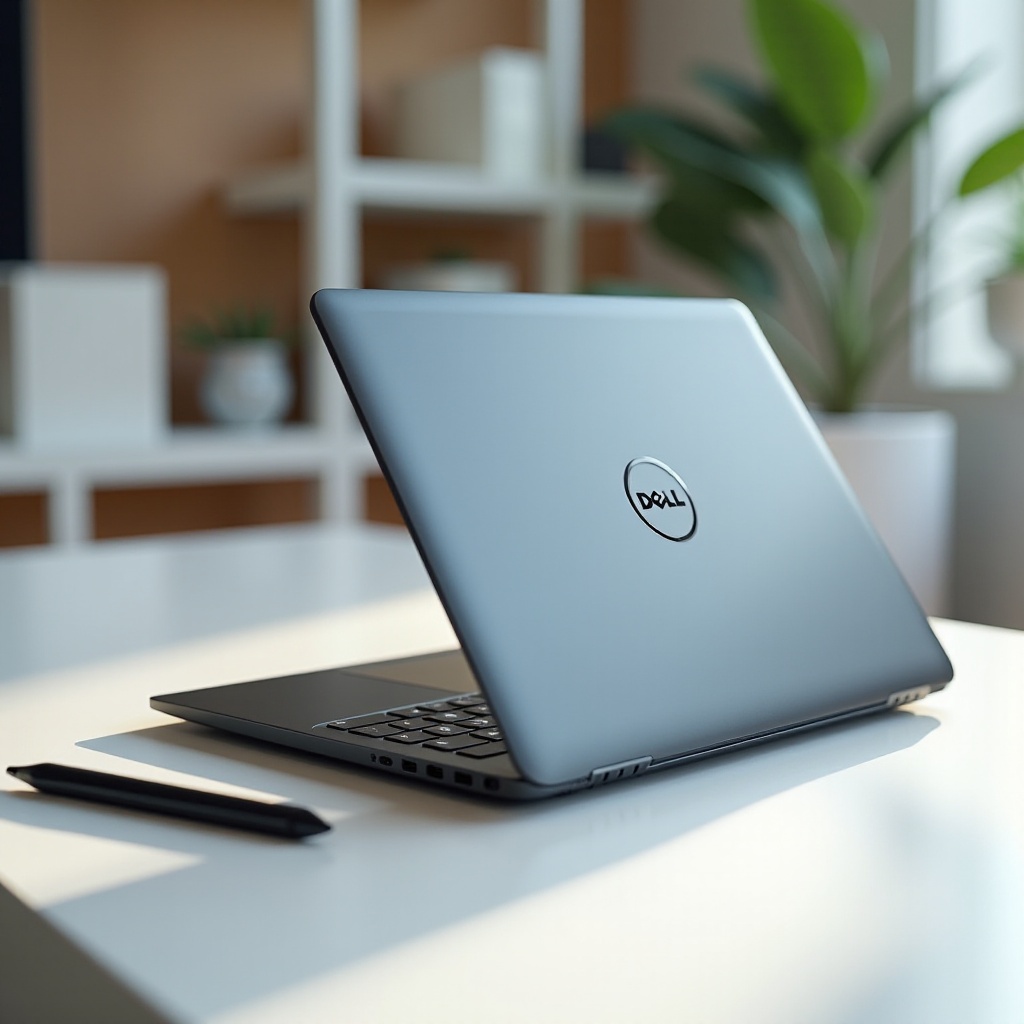
Für Dell-Laptop-Benutzer ist ein Stylus unerlässlich, um die Fähigkeiten Ihres Geräts zu optimieren. Egal, ob Sie Kunst schaffen, Notizen machen oder bei Präsentationen präzise Kontrolle suchen, der richtige Stylus ergänzt Ihren Dell-Laptop und steigert Produktivität und Kreativität. Dell-Laptops sind bekannt für ihre Leistung, und in Kombination mit einem kompatiblen Stylus eröffnen sie eine Vielzahl dynamischer Möglichkeiten.
Verständnis der Kompatibilität von Dell-Laptops und Stylus
Die Navigation durch die Vielzahl an verfügbaren Stylusen erfordert das Verständnis, welche mit Ihrem spezifischen Dell-Laptop-Modell kompatibel sind. Nicht jeder Stylus bietet nahtlose Integration, daher ist der Fokus auf Kompatibilität entscheidend. Neuere Dell-Modelle unterstützen im Allgemeinen einen aktiven Stylus, der für seine Reaktionsfähigkeit und zusätzlichen Funktionen bekannt ist. Um die Kompatibilität zu gewährleisten:
– Konsultieren Sie das Handbuch Ihres Laptops: Prüfen Sie die angegebenen Stylus-Modelle und -Typen.
– Besuchen Sie die Support-Seite von Dell: Hier finden Sie aktuelle Kompatibilitäts- und empfohlene Zubehörinformationen.
– Beteiligen Sie sich an Online-Communities: Foren bieten Benutzererfahrungen und Einblicke in die Kompatibilität, die bei Ihrer Wahl helfen.
Sobald die Kompatibilität geklärt ist, wird das Finden des richtigen Stylus einfach und erleichtert eine bessere Geräteinteraktion.
Top Dell-kompatible Stylusen im Jahr 2024
Einige Stylusen heben sich durch ihre Kompatibilität mit Dell-Laptops hervor, jede mit einzigartigen Merkmalen:
-
Dell Premium Active Pen:
Mit Funktionen wie Neigungserkennung und Druckempfindlichkeit sorgt dieser Stylus für nahezu verzögerungsfreie Eingabe. Seine Schnellstartfunktionalität ist für Benutzer, die schnellen Zugriff auf Anwendungen benötigen, sehr praktisch. -
Wacom Bamboo Ink Plus:
Bekannt für seine vielseitige und reibungslose Leistung, ist der Ink Plus für Flexibilität über Geräte hinweg ausgelegt. Die Bluetooth-Konnektivität und ein benutzerfreundliches Design machen ihn zur ersten Wahl für Kreative. -
Lenovo Active Pen:
Zwar hauptsächlich für Lenovo-Geräte, bleibt er mit vielen Dell-Modellen kompatibel. Präzision und ein hochwertiges Gefühl machen ihn bei Künstlern und Profis beliebt.
Die Wahl eines dieser Stylusen verwandelt Ihren Dell-Laptop in ein dynamischeres Werkzeug für Kreativität und Präzision in verschiedenen Anwendungen.
Wichtige Eigenschaften beim Kauf eines Stylus
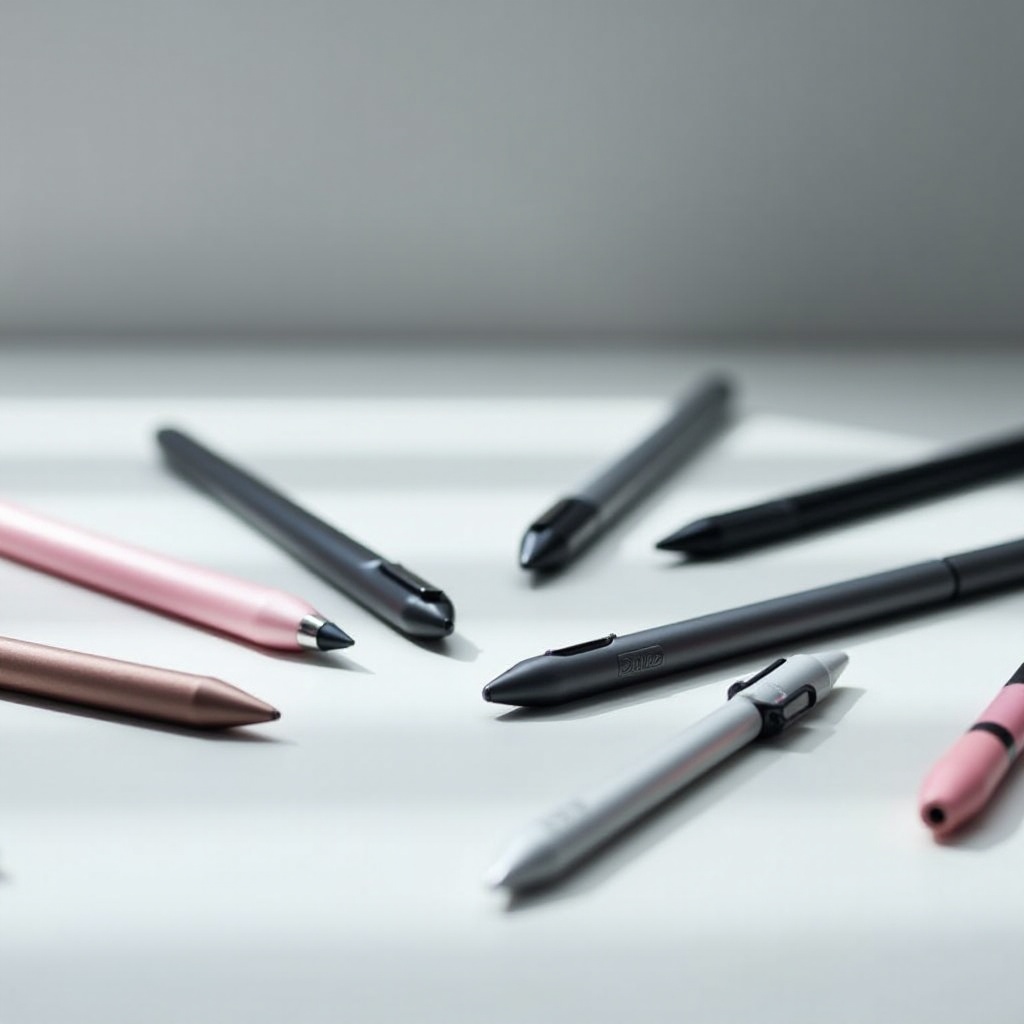
Bei der Auswahl eines Stylus sollten Sie Merkmale priorisieren, die auf Ihre spezifischen Bedürfnisse zugeschnitten sind:
-
Akkulaufzeit und Aufladung:
Langlebige Batterien gewährleisten ununterbrochenes Arbeiten. Achten Sie auf effiziente Ladelösungen wie USB-C oder magnetische Anschlüsse. -
Druckempfindlichkeit und Neigungsfunktionalität:
Größere Druckempfindlichkeit bietet Kontrolle über Linienstärke und Präzision. Die Neigungsfunktionalität kommt denen zugute, die den Stylus für detailreiches Arbeiten, wie z.B. Schattierungen, verwenden. -
Handflächenerkennungstechnologie:
Dies stellt sicher, dass Sie Ihre Hand auf dem Laptop-Bildschirm abstützen können, ohne Ihre Arbeit zu beeinträchtigen, wodurch ein flüssiges Schreib- oder Zeichenerlebnis ermöglicht wird.
Konzentrieren Sie sich auf diese Merkmale für mehr Effizienz und Benutzerzufriedenheit während der Nutzung.
Einrichten und Verwenden Ihres Stylus mit Dell-Laptops
Das Einrichten Ihres Stylus ist unkompliziert und sorgt dafür, dass er optimal mit Ihrem Dell-Laptop arbeitet:
- Erstmaliges Setup und Kalibrierung:
- Laden Sie den Stylus vor der Verwendung vollständig auf.
- Wenn nötig, koppeln Sie ihn über Bluetooth mit Ihrem Laptop.
-
Passen Sie Empfindlichkeits- und Genauigkeitseinstellungen über die Kalibrierungswerkzeuge Ihres Systems an.
-
Tipps zum Zeichnen, Notizen machen und mehr:
- Zeichnen: Nutzen Sie Grafiksoftware wie Adobe Illustrator für verbesserte Leistung.
- Notizen machen: Apps wie Microsoft OneNote bieten eine reibungslose Stylus-Integration.
Diese Schritte stellen sicher, dass Ihr Stylus für optimale Leistung eingestellt ist und Präzision sowie Zuverlässigkeit für verschiedene Aufgaben liefert.
Wartung und Fehlersuche für Stylus-Benutzer
Richtige Wartung hält Ihren Stylus in einwandfreiem Zustand, während Fehlerbehebung kontinuierliche Leistung sicherstellt:
- Reinigungs- und Aufbewahrungstipps:
- Reinigen Sie die Spitze des Stylus regelmäßig mit einem Mikrofasertuch, um Schmutzbildung zu vermeiden.
-
Bewahren Sie ihn in einem Schutzetui auf, um physische Schäden zu vermeiden.
-
Häufige Probleme und Lösungen:
- Kalibrierungsprobleme: Nutzen Sie die Geräteeinstellungen zur Neukalibrierung.
- Verbindungsprobleme: Stellen Sie sicher, dass Bluetooth aktiviert ist und das Gerät aufgeladen ist.
Durch die Wartung Ihres Stylus und die zeitnahe Behebung von Problemen verlängern Sie seine Nutzungsdauer und genießen konsistente Funktionalität.

Fazit
Die Wahl des richtigen Stylus kann die Möglichkeiten Ihres Dell-Laptops erheblich steigern. Indem Sie sich auf die Kompatibilität konzentrieren, erstklassige Stylus-Optionen evaluieren und wichtige Funktionen verstehen, können Sie eine informierte Entscheidung treffen. Regelmäßige Wartung und Einrichtung sorgen dafür, dass Ihr Stylus ein entscheidendes Hilfsmittel bleibt, das Ihre Produktivität und Kreativität unterstützt.
Häufig gestellte Fragen
Kann jeder Stylus mit einem Dell-Laptop funktionieren?
Nicht jeder Stylus ist mit jedem Dell-Laptop kompatibel. Die Kompatibilität hängt vom Modell und den Spezifikationen des Laptops und des Stylus ab.
Wie kann ich die Genauigkeit meines Stylus bei einem Dell-Laptop verbessern?
Kalibrieren Sie Ihren Stylus über die Systemeinstellungen, stellen Sie sicher, dass er ordnungsgemäß verbunden ist, und halten Sie Bildschirm und Stylus-Spitze sauber.
Welche Apps eignen sich am besten für die Verwendung eines Stylus mit Dell-Laptops?
Apps wie Adobe Illustrator, Microsoft OneNote und Autodesk SketchBook bieten eine ausgezeichnete Stylus-Integration für Zeichen- und Notizaufgaben.