
Introducción
Gestionar aplicaciones en tu teléfono Samsung es esencial para un rendimiento óptimo. Las aplicaciones no utilizadas pueden ralentizar tu dispositivo y llenar tu pantalla. Al saber cómo eliminar aplicaciones innecesarias, puedes mantener tu dispositivo funcionando sin problemas y mejorar tu experiencia de usuario. Esta guía te muestra las formas más eficientes de gestionar y eliminar aplicaciones en tu dispositivo Samsung.
Comprendiendo la gestión de aplicaciones en dispositivos Samsung
Los teléfonos inteligentes Samsung, impulsados por Android, ofrecen múltiples opciones para gestionar aplicaciones. Ya sea que estés tratando con aplicaciones de terceros o preinstaladas, comprender sus funciones ayuda a decidir cuáles conservar. Las aplicaciones en tu teléfono Samsung se dividen principalmente en dos categorías:
- Aplicaciones de terceros: Instaladas desde tiendas de aplicaciones.
- Aplicaciones preinstaladas: Ya están en tu teléfono cuando lo compras.
Conocer los tipos de aplicaciones te ayuda a tomar decisiones informadas. Ahora, exploraremos diferentes métodos para eliminarlas de tu dispositivo Samsung.
Cómo eliminar aplicaciones desde la pantalla de inicio
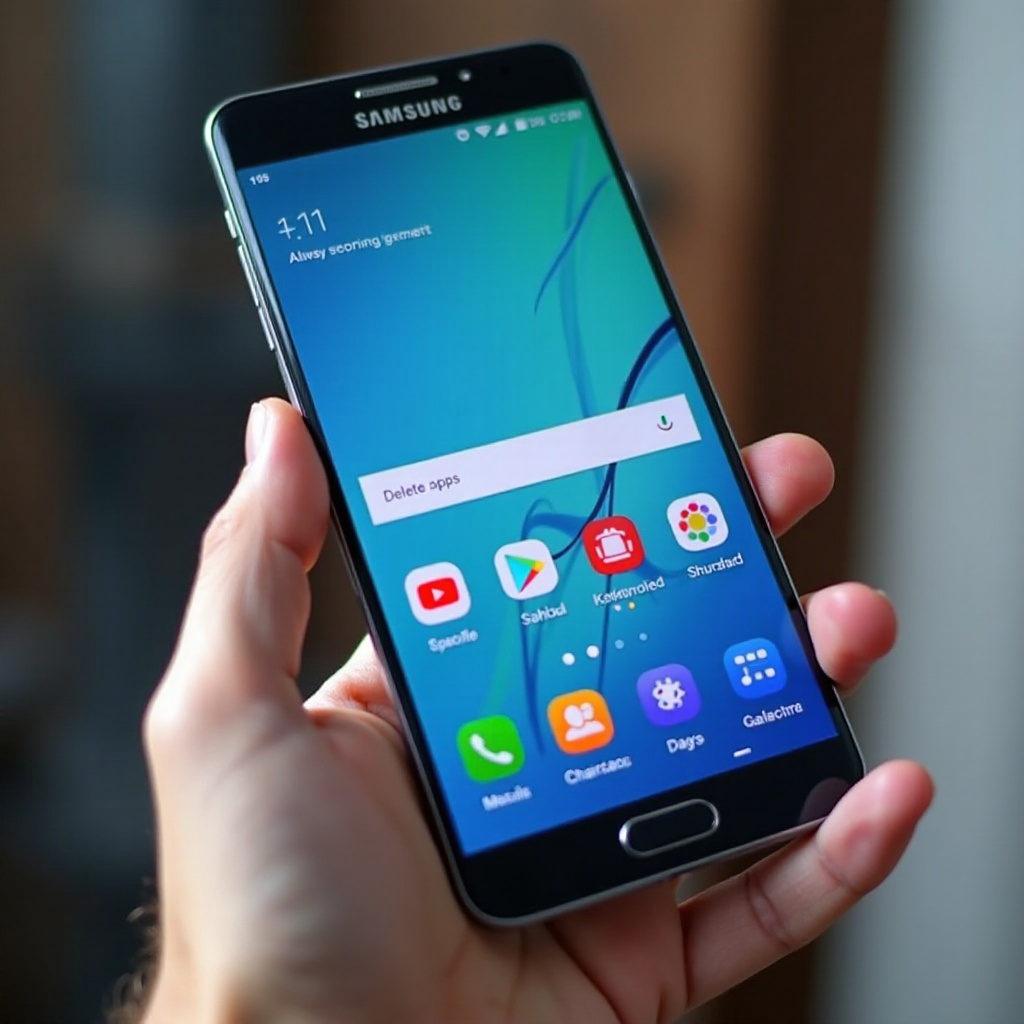
Un método simple para eliminar aplicaciones es directamente desde la pantalla de inicio. Así es como se hace:
- Encuentra la aplicación: Navega hasta la aplicación que deseas eliminar.
- Mantén presionado el icono de la aplicación: Esto mostrará un menú de opciones.
- Selecciona ‘Desinstalar’ o ‘Eliminar’: Elige ‘Desinstalar’ para una eliminación completa o ‘Eliminar’ para mantener la aplicación pero quitarla de la pantalla de inicio.
Este método proporciona una forma rápida de organizar aplicaciones y mantener una pantalla de inicio despejada. Si prefieres otra opción, el menú de Configuración ofrece otro método viable.
Eliminando aplicaciones mediante el menú de Configuración
El menú de Configuración proporciona una visión completa de todas tus aplicaciones instaladas. Sigue estos pasos para eliminar aplicaciones desde aquí:
- Accede a Configuración: Abre la aplicación de Configuración en tu teléfono.
- Selecciona ‘Apps’: Navega por la lista de todas tus aplicaciones.
- Elige la aplicación a eliminar: Encuentra la aplicación que deseas eliminar.
- Toca ‘Desinstalar’: Confirma la desinstalación.
Usar el menú de Configuración asegura que veas todas las aplicaciones instaladas, incluidas las ocultas. Es una forma efectiva de gestionar el almacenamiento de aplicaciones y eliminar aplicaciones no deseadas a fondo.
Eliminando aplicaciones a través de Google Play Store
Para otro método, puedes usar Google Play Store, especialmente útil para aplicaciones de terceros. Aquí se muestra cómo:
- Abre Google Play Store: Asegúrate de haber iniciado sesión con la cuenta que usaste para descargar la aplicación.
- Accede a ‘Mis aplicaciones y juegos’: Toca el menú o icono de perfil, luego ‘Mis aplicaciones y juegos’.
- Encuentra y desinstala la aplicación: Selecciona ‘Instaladas’ para ver todas tus aplicaciones, luego toca ‘Desinstalar’ en la aplicación deseada.
Este método te ayuda a gestionar actualizaciones de aplicaciones y desinstalaciones en un solo lugar, ofreciendo una experiencia de gestión de aplicaciones eficiente.
Gestionando aplicaciones preinstaladas: ¿Desactivar o desinstalar?
Las aplicaciones preinstaladas a menudo pueden ser difíciles de eliminar. Samsung te permite desactivar estas aplicaciones, liberando recursos sin desinstalarlas. Aquí se explica cómo hacerlo:
- Navega a Configuración: Abre la configuración de tu teléfono.
- Toca en ‘Apps’: Localiza la aplicación preinstalada.
- Selecciona la aplicación y toca ‘Desactivar’: Esto desactivará la aplicación, deteniendo su ejecución.
Desactivar aplicaciones ayuda a mantener el rendimiento del sistema y la limpieza sin eliminar permanentemente las aplicaciones importantes del sistema.
Solucionando problemas comunes al eliminar aplicaciones
La eliminación de aplicaciones no siempre transcurre sin problemas. Aquí hay algunos problemas comunes y sus soluciones:
- La aplicación no se elimina: Intenta reiniciar tu teléfono o borrar la caché de la aplicación.
- Iconos residuales: Si un icono permanece después de la eliminación, actualiza tu pantalla o verifica si hay actualizaciones de software.
- Aplicaciones eliminadas accidentalmente: Puedes restaurarlas desde la lista de aplicaciones de Google Play Store.
Abordar estos problemas rápidamente asegura que tu dispositivo Samsung se mantenga eficiente y listo para usar.
Conclusión
La gestión regular de aplicaciones mejora el rendimiento y la experiencia de usuario de tu teléfono Samsung. Siguiendo estos simples pasos, puedes eliminar aplicaciones no deseadas, liberar espacio y mantener un dispositivo organizado. Emplea estos métodos regularmente para mantener tu teléfono en óptimas condiciones.
Preguntas Frecuentes
¿Puedo eliminar las aplicaciones preinstaladas en mi teléfono Samsung?
Aunque no puedes eliminar las aplicaciones preinstaladas, puedes desactivarlas para ahorrar recursos del sistema y minimizar el desorden en tu dispositivo.
¿Qué sucede si elimino una aplicación por error?
Las aplicaciones eliminadas accidentalmente se pueden reinstalar a través de Google Play Store navegando a ‘Mis aplicaciones y juegos’ y eligiendo aquellas que ya no están en tu dispositivo.
¿Cómo elimino los datos restantes después de borrar una aplicación?
Visita la Configuración, selecciona ‘Almacenamiento’ y toca ‘Limpiar Ahora’ para eliminar cualquier archivo residual de las aplicaciones eliminadas.