

Introducción
Encontrarse con un trackpad de MacBook que no responde puede interrumpir significativamente su flujo de trabajo, afectando incluso las tareas más simples. Esta guía completa está diseñada para abordar el problema común de un trackpad de MacBook que no hace clic y proporcionarle métodos de solución de problemas paso a paso. Ya sea que esté navegando por soluciones relacionadas con el software o inspeccionando componentes de hardware, encontrará una guía clara para restaurar la funcionalidad de su trackpad. Sumérjase y explore cómo puede abordar estos problemas de manera efectiva.
Identificación del problema
Comprender la naturaleza específica del problema de su trackpad es crucial para encontrar la solución adecuada. ¿Es la superficie completa del trackpad la que no responde o solo una sección en particular? ¿Funcionan los gestos mientras fallan los clics? Anotar estos detalles ayuda a determinar si la causa raíz es un problema relacionado con el software o un mal funcionamiento del hardware. Al identificar síntomas como funcionamiento errático o esporádico, puede simplificar su enfoque para solucionar el problema. Con este conocimiento, procedamos a algunas verificaciones básicas y soluciones necesarias.
Verificaciones preliminares
Antes de embarcarse en soluciones más complejas, realice algunas verificaciones preliminares. Estos pasos simples a menudo pueden llevar a una resolución inmediata.
-
Verifique el estado de la batería y la alimentación:
Una batería baja o problemas de alimentación podrían ser la causa de que el trackpad no haga clic. Asegúrese de que su MacBook esté adecuadamente cargada o conectada directamente.
-
Verificación de actualizaciones de software:
Apple lanza periódicamente actualizaciones que podrían solucionar errores causantes de problemas en el dispositivo. Vaya a Preferencias del sistema > Actualización de software para confirmar si hay actualizaciones pendientes.
-
Revise las configuraciones del trackpad:
Vaya a Preferencias del sistema > Trackpad y asegúrese de que las opciones como ‘Toque para hacer clic’ o ‘Clic de fuerza’ se alineen con su uso previsto.
Realizar estas verificaciones básicas podría revelar soluciones sencillas o ayudar a reducir las posibles causas de sus problemas con el trackpad.
Soluciones basadas en software
Si el problema persiste después de las verificaciones iniciales, explore soluciones orientadas al software. Estos métodos abordan posibles problemas dentro del macOS que podrían estar impidiendo que el trackpad funcione correctamente.
-
Restablecer las preferencias del trackpad:
Navegue a Preferencias del sistema > Accesibilidad > Ratón y trackpad. Desactive cualquier configuración activa, reinicie su Mac y luego habilite nuevamente las opciones deseadas.
-
Utilice el modo seguro para diagnosticar problemas:
El modo seguro desactiva ciertas aplicaciones de inicio, facilitando la identificación de conflictos. Reinicie su Mac mientras mantiene presionada la tecla Shift y vea si el trackpad funciona mejor en este modo.
-
Ejecute Utilidad de Discos de macOS:
Abra Aplicaciones > Utilidades > Utilidad de Discos para examinar y reparar errores en el disco. Elija su disco de inicio y seleccione Primeros Auxilios para abordar problemas que puedan afectar el trackpad.
Al abordar discrepancias de software, muchos problemas de clic del trackpad pueden resolverse de manera eficiente.
Solución de problemas de hardware
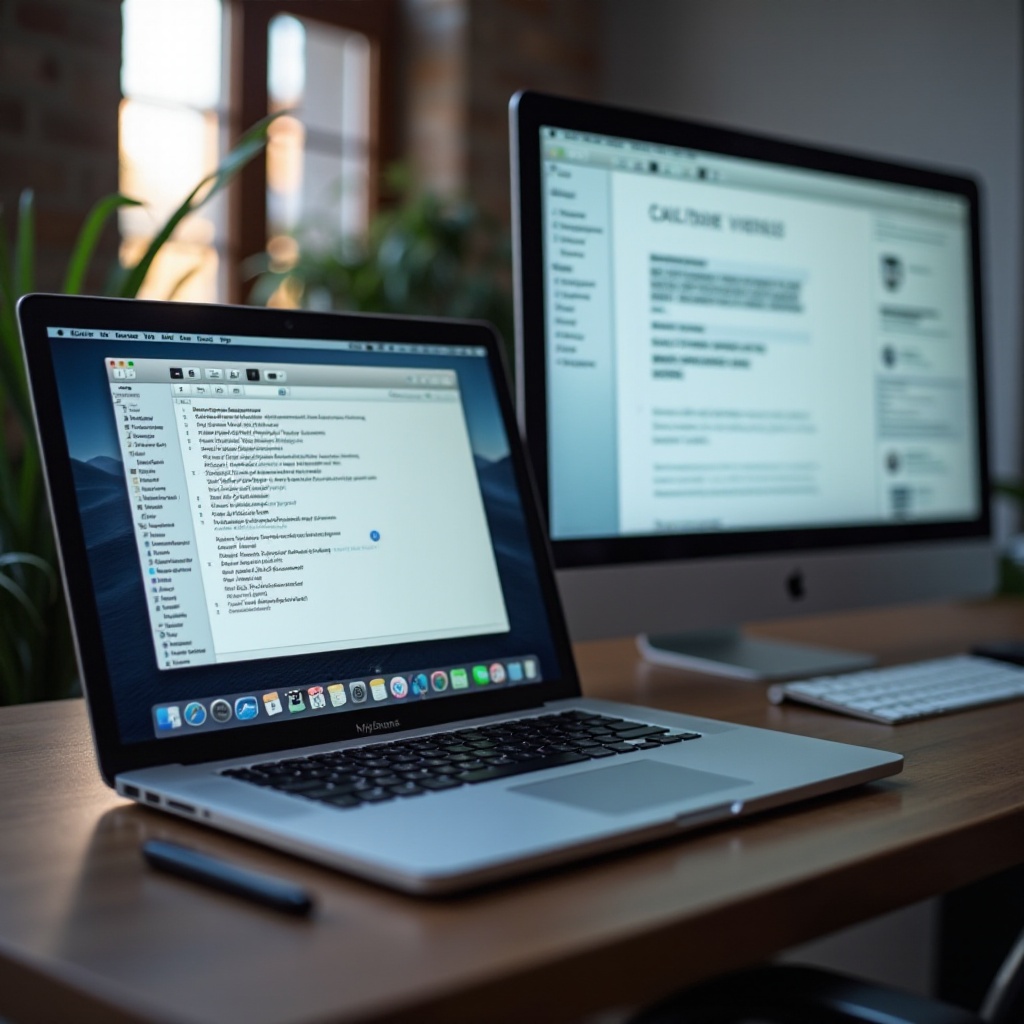
Si las soluciones de software son insuficientes, investigue posibles problemas relacionados con el hardware. Elementos físicos como partículas de suciedad pueden impactar el rendimiento del trackpad.
-
Inspeccione obstrucciones físicas:
Asegúrese de que la superficie del trackpad esté libre de escombros o elementos que puedan interferir con su funcionamiento mecánico.
-
Limpie la superficie del trackpad:
Use un paño de microfibra para limpiar suavemente el trackpad, eliminando cualquier contaminante que pueda afectar el uso.
-
Pruebe con un ratón externo:
Al conectar un ratón, puede determinar si el problema se limita al trackpad. Si el ratón funciona sin problemas, el hardware del trackpad podría ser el culpable.
Problemas alarmantemente persistentes después de estas verificaciones pueden requerir una solución de problemas más profunda.
Solución de problemas avanzada
Para problemas persistentes no resueltos con pasos más simples, se requiere una solución de problemas avanzada. Estos procedimientos implican gestionar controles y conexiones internas.
-
Restablecer el SMC (Controlador de gestión del sistema):
Como el SMC gestiona las funciones de alimentación, restablecerlo puede resolver problemas del trackpad. Consulte el soporte de Apple para obtener instrucciones específicas según el modelo de su Mac.
-
Realizar un restablecimiento de PRAM/NVRAM:
Este restablecimiento puede corregir ciertos problemas relacionados con la configuración. Inicie la Mac mientras mantiene presionadas las teclas Opción + Comando + P + R y suéltelas después de unos 20 segundos.
-
Inspeccione conexiones sueltas:
Si se siente cómodo, abra su MacBook para verificar cables sueltos. Se aconseja consultar a expertos para este paso para evitar daños accidentales.
Participar en medidas de solución de problemas avanzadas puede corregir problemas profundos cuando las soluciones básicas no son suficientes.
Cuándo buscar ayuda profesional
Si ninguna de las soluciones anteriores resuelve el problema, se recomienda consultar con el soporte de Apple o visitar un centro de reparación certificado. Estos profesionales poseen las herramientas y la experiencia necesarias para abordar fallos graves de hardware o facilitar reemplazos, asegurando que su dispositivo permanezca intacto.

Conclusión
Resolver un trackpad de MacBook que no hace clic no tiene que ser abrumador. A través de ajustes estratégicos de software, cuidados diligentes o ayuda especializada de técnicos, las soluciones están a su alcance. Hemos proporcionado pasos detallados para recuperar el control del trackpad de su MacBook, asegurando que funcione de manera óptima. Tenga la certeza de que, con esta guía, estará mejor equipado para abordar problemas del trackpad y saber cuándo buscar asistencia experta si es necesario.
Preguntas frecuentes
¿Por qué mi trackpad de MacBook no hace clic?
Las posibles causas incluyen fallos de software, configuraciones desactualizadas, obstrucciones de hardware o problemas de conexión interna.
¿Cómo soluciono un trackpad de MacBook que no responde?
Considere restablecer las preferencias, limpiar el trackpad o realizar reinicios de SMC/PRAM. Si estos no funcionan, puede ser necesaria ayuda profesional.
¿Se puede reemplazar un trackpad de MacBook de forma independiente?
El reemplazo de un trackpad implica tareas complejas que es mejor dejar a profesionales, a menos que tengas habilidades en reparaciones de hardware de MacBook.