
Johdanto
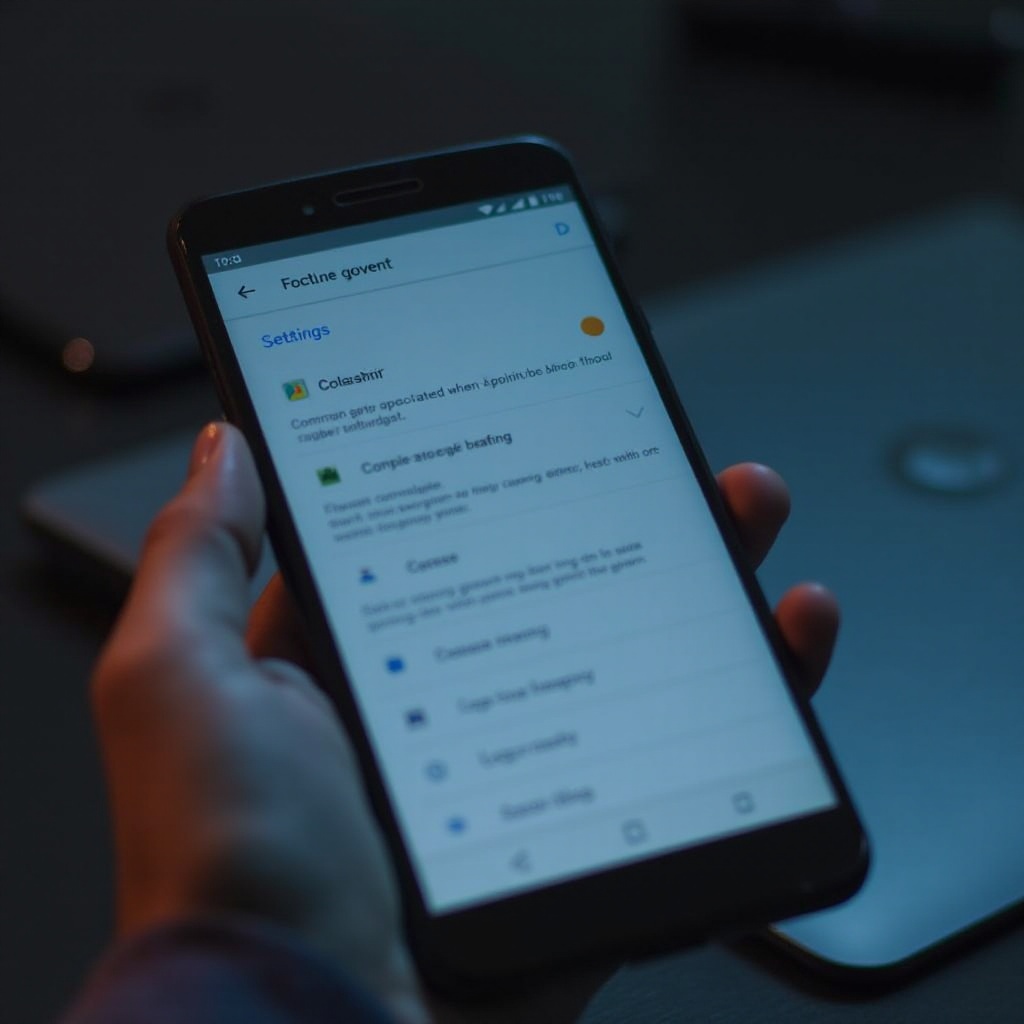
Monet Android-käyttäjät ovat turhautuneita laitteensa automaattisen korjauksen toiminnosta. Vaikka tämä työkalu pyrkii parantamaan kirjoittamista korjaamalla yleisiä virheitä, se usein epäonnistuu väärin tulkitsemalla aikomuksia, erityisesti kohdatessaan ainutlaatuisia kirjoitustapoja tai jargonia. Asetusten muokkaamis- ja räätälöintimahdollisuus voi muuttaa tämän turhautumisen arvokkaaksi työkaluksi. Sukeltamalla automaattisen korjauksen säätöihin voit optimoida Android-kirjoituskokemuksesi varmistaen, että se vastaa ainutlaatuista tyyliäsi ja viestintätarpeitasi.
Tämä artikkeli tarjoaa vaiheittaisen oppaan, joka auttaa sinua navigoimaan Android-laitteesi asetuksissa. Lopuksi et vain ymmärrä, miten automaattinen korjaustoiminto toimii, vaan myös kuinka voit saada sen toimimaan hyväksesi, parantaen sekä tarkkuutta että nopeutta missä tahansa Android-laitteessa.
Automaattisen korjauksen ymmärtäminen Android-laitteissa
Automaattinen korjaus toimii automatisoituna avustajana, joka pyrkii korjaamaan väärin kirjoitetut sanat vertaamalla niitä sisäiseen sanastoon. Kun sanastosta puuttuu usein käyttämäsi termit, ongelmia syntyy sen yrittäessä ’korjata’ tunnistamattomia sanoja. Tämä rajoitus tuntuu erityisesti slangi, tietyt nimet tai toimialakohtainen jargoni, jota ei ole ennalta määritelty.
Haasteistaan huolimatta automaattinen korjaustoiminto oppii ja mukautuu ajan myötä, jos sille annetaan riittävästi opastusta. Tämä ominaisuus, joka on upotettu laitteesi näppäimistöön, on suunniteltu tukemaan sujuvaa kirjoittamista ennustamalla tulevia sanoja käyttämällä kehittyneitä algoritmeja. Täydelliseen suorituskykyyn vaaditaan kuitenkin manuaalisia säätöjä, jotka lieventävät arvailuja, jotka voivat johtaa virheisiin, luoden saumattoman kirjoituskokemuksen.
Näppäimistön asetusten avaaminen ja navigointi
Muokataksesi näppäimistösi automaattisen korjauksen toimivuutta, aloita pääsemällä laitteesi näppäimistön asetuksiin. Vaikka yleinen polku on yhtenäinen eri laitteilla, saattaa olla pieniä vaihteluita Android-versiosi tai näppäimistösovelluksesi mukaan.
- Avaa Asetukset: Käynnistä ’Asetukset’-sovellus laitteessasi.
- Etsi Järjestelmä tai Yleinen hallinta: Siirry ’Järjestelmä’ tai ’Yleinen hallinta’ -osioon, jossa on laitteistoasetukset.
- Valitse Kieli & Syöttö: Napauta ’Kieli & Syöttö’ nähdäksesi näppäimistön asetukset.
- Valitse Virtuaalinen Näppäimistö: Näkyviin tulee luettelo asennetuista näppäimistöistä, kuten Gboard tai Samsung Näppäimistö.
- Muokkaa Asetuksia: Valitse aktiivinen näppäimistösi muokataksesi sen asetuksia, mukaan lukien automaattinen korjaus.
Näiden vaiheiden avulla voit käyttää keskeisiä vaihtoehtoja mukauttaaksesi sanastoasi, säätääksesi automaattisen korjauksen herkkyyttä ja tutkiaksesi muita muokkauksia, jotka sopivat paremmin mieltymyksiisi.
Automaattisen korjaussanakirjan muokkaaminen
Automaattisen korjaussanakirjasi säätäminen on olennaista kirjoitusvirheiden vähentämiseksi. Se varmistaa, että toistuvat sanat, nimet ja lauseet tunnistetaan oikein. Näin tehdään:
Sanojen lisääminen sanakirjaan
- Lisää Sanat Manuaalisesti: Tietyt näppäimistöt tarjoavat mahdollisuuden lisätä termejä suoraan kirjoittaessasi napauttamalla korostettuja sanoja.
- Käytä Sanakirja-asetuksia: Pääse ’Henkilökohtaiseen Sanakirjaan’ asetuksissa ja syötä manuaalisesti kokoelmasi sanoista, estäen ei-toivotut korjaukset.
Ei-toivottujen Ehdotusten Poistaminen
- Napauta Poistaaksesi: Jotkut näppäimistöt antavat sinun poistaa ehdotuksia pitkään painamalla niitä kirjoittaessasi, tarjoamalla yleensä ’Poista ehdotuksista’ -vaihtoehdon.
- Poista Asetuksissa: Pääse henkilökohtaiseen sanakirjaasi asetuksissa ja poista ei-toivotut merkinnät minimoidaksesi tarpeettomat korjaukset.
Automaattisen korjauksen herkkyyden säätäminen
- Avaa Automaattisen Korjauksen Asetukset: Säädä asetuksia kontrolloidaksesi korjausten aggressiivista tasoa.
- Herkkyysasteikko: Tietyt näppäimistöt sisältävät herkkyysasteikon, jonka avulla voit hienosäätää korjausten soveltamisen tasoa.
Näiden menetelmien soveltaminen antaa automaattisen korjauksen tukea kirjoitustapojasi, parantaen sekä tarkkuutta että räätälöintiä.
Käytämäsi Kolmannen Osapuolen Näppäimistösovellusten Hyödyntäminen Parempaan Mukauttamiseen
Niille, jotka kaipaavat lisäominaisuuksia, kolmannen osapuolen näppäimistösovellukset tarjoavat laajennetut mukautusvaihtoehdot. Huomionarvoisia valintoja kuten SwiftKey, Gboard ja Grammarly tarjoavat syvällisiä toiminnallisuusparannuksia.
- SwiftKey: Tarjoaa kehittynyttä ennusteteknologiaa, muokkaavaa kirjoituskäyttäytymisen mukaan eri laitteilla.
- Gboard: Integroituu saumattomasti Googlen ekosysteemiin, tarjoten voimakkaat automaattisen korjauksen ja hakutoiminnot.
- Grammarly Näppäimistö: Keskittyy korjaamaan kielioppia oikeinkirjoituksen ohella, ihanteellinen ammattimaisen viestinnän ylläpitämiseen.
Varmista, että lataat nämä sovellukset luotettavista lähteistä, kuten Google Play Storesta, suojellaksesi laitteesi turvallisuutta.
Kehittyneet Vinkit Automaattisen Korjauksen Hallintaan
Paranna laitteesi automaattisen korjauksen toimivuutta näillä kehittyneillä strategioilla:
- Päivitä Sanakirjasi Säännöllisesti: Pidä sanakirjasi ajankohtaisena lisäämällä ja poistamalla sanoja vastaamaan kehittyvää kieltäsi.
- Vaihda Väliaikaisesti Näppäimistöä: Kokeile eri näppäimistöjä, jos toistuvat ongelmat jatkuvat, arvioiden mitkä vaihtoehdot tarjoavat parhaan yhteensopivuuden.
- Hyödynnä Syöttöoikoteitä: Perusta oikotiet toistuville lauseille merkittävästi virtaviivaistaaksesi kirjoitusprosessiasi.
Näiden strategioiden käyttöönotto paitsi hienosäätää näppäimistöäsi, myös vähentää merkittävästi automaattiseen korjaukseen liittyviä ristiriitoja.
Kuinka Poistaa Automaattinen Korjaus Kokonaan
Joskus automaattisen korjauksen kytkeminen pois päältä voi osoittautua tehokkaimmaksi ratkaisuksi, erityisesti jos kielesi on eklektinen tai täynnä teknistä termistöä, joka usein tulkitaan väärin.
- Siirry Näppäimistön Asetuksiin: Käytä nykyisen näppäimistösi asetusvalikkoa.
- Etsi Automaattisen Korjauksen Vaihtoehto: Etsi ’Tekstinkorjaus’ tai ’Kirjoitus’ asetuksia.
- Poista Automaattinen Korjaus: Käytä kytkintä kytkeäksesi automaattisen korjauksen kokonaan pois päältä.
Tämä vaihtoehto antaa sinulle vapauden kommunikoida ilman häiriöitä, erityisesti käsiteltäessä tiettyjä termistöjä.
Johtopäätös
Automaattisen korjauksen asetusten ymmärtäminen ja muokkaaminen Androidilla antaa käyttäjille valtaa harjoittaa nopeampaa, tarkempaa kirjoittamista. Hallitsemalla mukautusvaihtoehtoja omissa asetuksissasi tai kolmannen osapuolen sovellusten kautta varmistat kirjoituskokemuksen, joka on räätälöity henkilökohtaisiin mieltymyksiisi. Riippumatta siitä, valitsetko hallita sanakirjoja, säätää herkkyyttään tai valita vaihtoehtoisia näppäimistöjä, sinulla on valmiudet ottaa hallinta viestinnästäsi.
Usein kysytyt kysymykset
Kuinka voin nollata tekstinsyöttöasetukset Androidilla?
Voit nollata tekstinsyöttöasetukset siirtymällä näppäimistön asetuksiin ja valitsemalla ’Nollaa asetukset’ tai ’Tyhjennä tiedot’ näppäimistöstäsi ja laitteestasi riippuen.
Ovatko kolmannen osapuolen näppäimistösovellukset turvallisia käyttää Androidilla?
Kyllä, kunhan ne ladataan luotettavista lähteistä, kuten Google Play Storesta. Tarkista sovellusten käyttöoikeudet ja käyttäjäarviot varmistaaksesi turvallisuuden.
Voinko synkronoida oman sanakirjani useiden laitteiden välillä?
Jotkut näppäimistöt tarjoavat pilvisynkronointimahdollisuuksia. Tarkista, tukeeko näppäimistösovelluksesi laitteiden välistä synkronointia asetuksissa.