
Introduction
Votre iPad, une centrale électrique pour un usage personnel et professionnel, peut être adapté à vos besoins spécifiques en ajustant les paramètres de langue. Que vous soyez multilingue, en préparation d’un voyage ou en train d’explorer de nouvelles langues, changer la langue sur votre iPad est facile et utile. Ce guide fournit des instructions étape par étape pour mettre à jour vos paramètres, améliorer votre expérience utilisateur et résoudre les problèmes potentiels.
Comprendre les paramètres de langue de l’iPad
Les iPads d’Apple sont conçus à l’échelle mondiale, offrant un vaste éventail de langues pour répondre aux utilisateurs du monde entier. Les paramètres de langue déterminent la langue affichée dans les menus, les applications et même les réponses vocales de Siri. S’assurer que la langue de votre iPad est réglée selon vos préférences améliore non seulement l’utilisabilité, mais garantit également la clarté des fonctionnalités et des communications des applications. Avec cette compréhension, préparons votre appareil pour un changement de langue.
Préparer votre iPad pour le changement de langue
Prendre quelques mesures préparatoires avant de modifier les paramètres de langue garantit une transition en douceur :
-
Sauvegarder les données de votre appareil : Protégez vos informations en sauvegardant votre iPad. Connectez-vous au Wi-Fi, accédez à ‘Réglages > [Votre nom] > iCloud > Sauvegarde iCloud’, et appuyez sur ‘Sauvegarder maintenant’.
-
S’assurer que le logiciel est à jour : Les mises à jour iOS actuelles offrent des fonctionnalités améliorées et corrigent les bugs. Vérifiez les mises à jour via ‘Réglages > Général > Mise à jour logicielle’. Installez toutes les mises à jour disponibles pour garantir un fonctionnement optimal de votre appareil.
Après avoir préparé votre iPad, vous êtes prêt à aller de l’avant et à changer les paramètres de langue.
Guide étape par étape pour changer la langue sur iPad
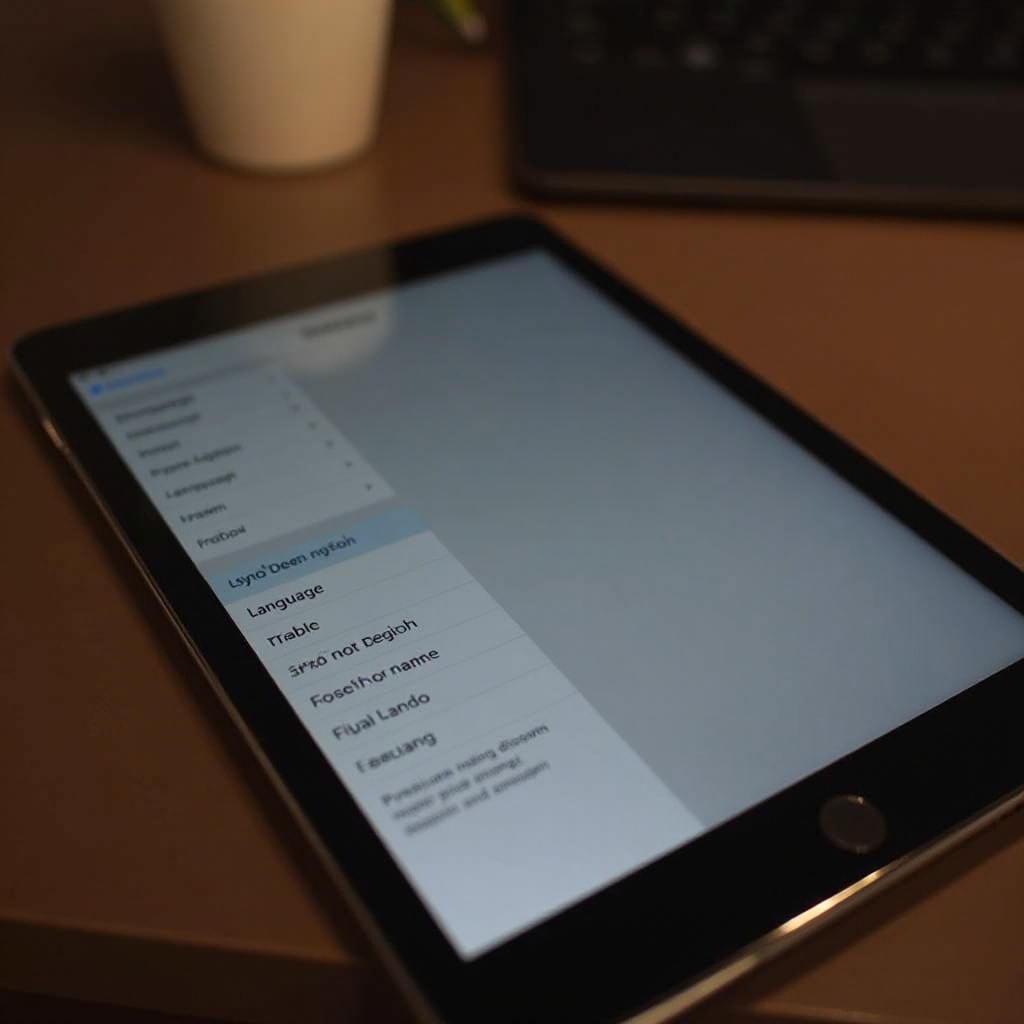
Changer la langue de votre iPad est simple et direct :
-
Accéder aux réglages : Déverrouillez votre iPad et appuyez sur l’application ‘Réglages’, reconnaissable par l’icône d’engrenage.
-
Accéder aux réglages généraux : Dans Réglages, faites défiler jusqu’à et sélectionnez ‘Général’. Ici, vous trouverez une variété d’options de réglage de l’appareil.
-
Sélectionner Langue & Région : Dans ‘Général’, appuyez sur ‘Langue & Région’. Vous verrez des options pour personnaliser les préférences de langue et de région.
-
Finaliser le changement de langue : Appuyez sur ‘Langue de l’iPad’ et choisissez votre langue souhaitée dans la liste. Confirmez le changement, laissez l’appareil traiter pendant quelques instants pour appliquer les nouveaux réglages.
Avec ces changements effectués, vous pouvez maintenant explorer comment gérer efficacement plusieurs langues sur votre appareil.
Gérer plusieurs langues sur iPad
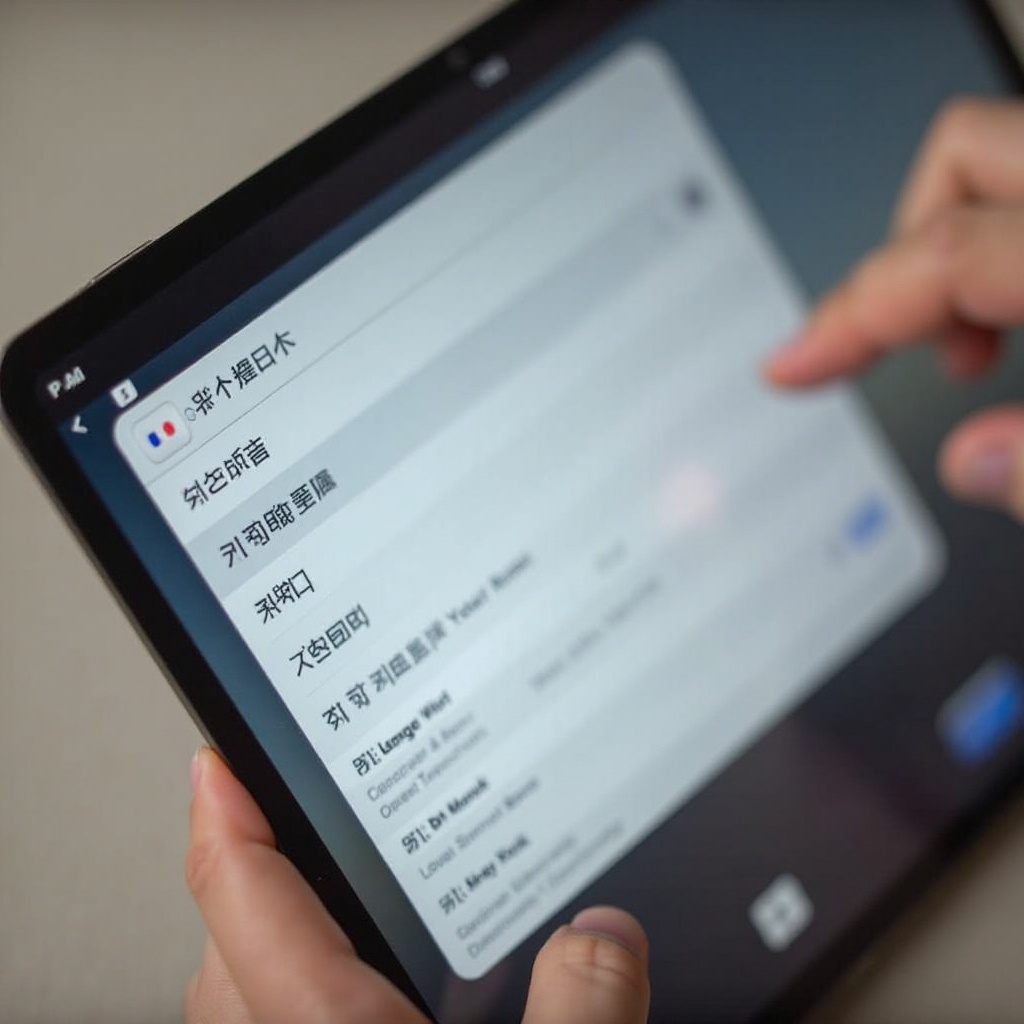
Pour les utilisateurs multilingues, les iPads offrent la commodité de gérer plusieurs langues simultanément :
-
Ajouter des langues supplémentaires : Dans ‘Langue & Région’, appuyez sur ‘Autres Langues’ pour ajouter plus d’options à votre appareil.
-
Définir les préférences de langue : Organisez vos langues actives pour prioriser celle que l’iPad utilise en premier. Cet ordre influence les applications démontrant des soutiens multilingues ou lors de la définition de la langue par défaut dans de nouvelles applications.
La gestion de plusieurs langues augmente la productivité et répond à divers besoins. Cependant, vous pourriez rencontrer des problèmes occasionnels, que nous aborderons ensuite.
Résolution des problèmes courants de changement de langue
Si des problèmes surviennent, essayez ces solutions :
-
Langue souhaitée manquante : Si votre langue n’est pas une option, assurez-vous que l’iOS est mis à jour. La disponibilité de la langue dépend souvent de la version iOS installée.
-
Langue revenant à l’ancienne : Si un changement ne tient pas, revérifiez ‘Langue & Région’ pour confirmer que les paramètres sont corrects et bien ordonnés.
-
Problèmes dans les applications tierces : Les applications tierces peuvent parfois résister aux changements de langue. Ajustez manuellement les paramètres dans chaque application ou consultez les ressources des développeurs pour obtenir de l’aide.
En résolvant rapidement ces problèmes, vous maintenez la pleine capacité de votre iPad. Regardons d’autres façons d’optimiser les paramètres de langue.
Conseils pour optimiser les paramètres de langue
Optimisez les fonctionnalités de langue de votre iPad pour une fonctionnalité améliorée :
-
Utiliser plusieurs claviers : Allez dans ‘Réglages > Général > Clavier’ pour ajouter et organiser différents claviers pour une polyvalence linguistique.
-
Ajuster l’ordre de préférence des langues : Configurez la priorité des langues de l’appareil dans ‘Langue & Région’ en faisant glisser les langues dans l’ordre que vous préférez, influençant comment les applications par défaut lorsqu’elles supportent plusieurs langues.
Ajuster ces fonctionnalités permet une interaction fluide et intuitive avec votre appareil, adaptée à vos préférences linguistiques et fonctionnelles.
Conclusion
Avec la possibilité de personnaliser les paramètres de langue, votre iPad devient plus qu’un simple appareil—il devient un outil personnalisé qui s’aligne précisément sur vos exigences uniques. Que vous gériez diverses langues pour votre confort personnel ou pour des tâches professionnelles plus larges, ce guide vous équipe des connaissances nécessaires pour ajuster en toute confiance les paramètres de langue et optimiser votre expérience.
Questions Fréquemment Posées
Changer la langue affecte-t-il les données des applications ?
Non, changer la langue de votre iPad ne supprime pas les données des applications. Cela modifie uniquement la langue dans laquelle les menus et les textes système sont affichés.
Puis-je changer la langue de Siri ?
Oui, la langue de Siri peut être personnalisée séparément. Allez dans ‘Réglages > Siri et Recherche > Langue’ pour choisir votre option préférée.
Comment revenir à l’anglais ?
Pour revenir à l’anglais, suivez simplement les mêmes étapes dans les réglages ‘Langue et Région’. Sélectionnez l’anglais dans la liste, confirmez le choix, et votre appareil se mettra à jour.