
Introduzione
Gestire le app sul tuo telefono Samsung è essenziale per prestazioni ottimali. Le app inutilizzate possono rallentare il tuo dispositivo e ingombrare il tuo schermo. Sapendo come eliminare le app non necessarie, puoi mantenere il tuo dispositivo funzionante senza intoppi e migliorare la tua esperienza utente. Questa guida ti mostra i modi più efficienti per gestire e rimuovere app sul tuo dispositivo Samsung.
Comprendere la gestione delle app sui dispositivi Samsung
Gli smartphone Samsung, alimentati da Android, offrono molteplici opzioni per gestire le app. Che si tratti di app di terze parti o preinstallate, comprendere le loro funzioni aiuta a decidere quali mantenere. Le app sul tuo telefono Samsung si dividono principalmente in due categorie:
- App di terze parti: installate dagli app store.
- App preinstallate: già presenti sul telefono al momento dell’acquisto.
Conoscere i tipi di app ti aiuta a prendere decisioni informate. Ora, esamineremo diversi metodi per rimuoverle dal tuo dispositivo Samsung.
Come eliminare le app dalla schermata iniziale
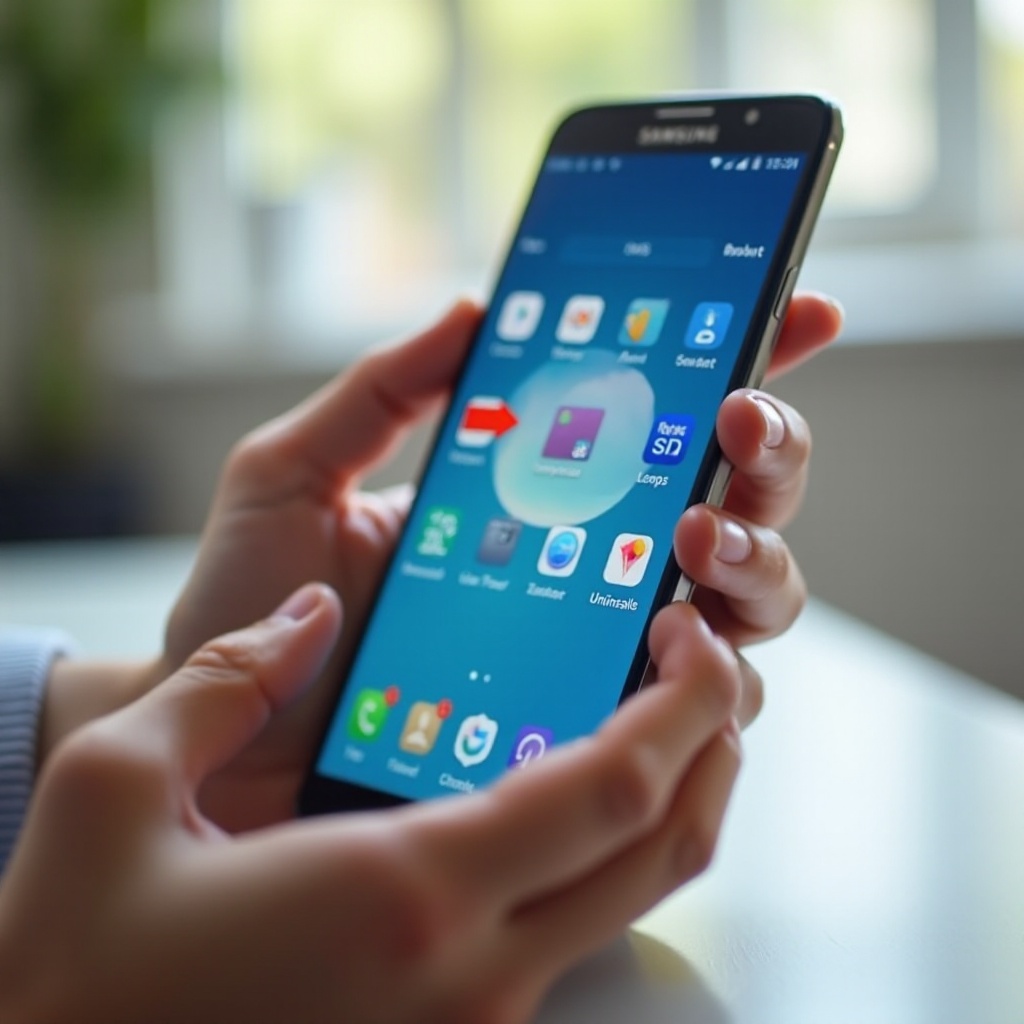
Un metodo semplice per rimuovere le app è direttamente dalla schermata iniziale. Ecco come:
- Trova l’app: naviga fino all’app che desideri rimuovere.
- Premi a lungo l’icona dell’app: verrà mostrato un menu di opzioni.
- Seleziona ‘Disinstalla’ o ‘Rimuovi’: scegli ‘Disinstalla’ per una rimozione completa o ‘Rimuovi’ per mantenere l’app ma toglierla dalla schermata iniziale.
Questo metodo offre un modo rapido per organizzare le app e mantenere una schermata iniziale sgombra. Se preferisci un’opzione diversa, il menu Impostazioni offre un altro metodo valido.
Rimuovere app tramite il menu Impostazioni
Il menu Impostazioni fornisce una panoramica completa di tutte le app installate. Segui questi passaggi per eliminare le app da qui:
- Accedi alle Impostazioni: apri l’app Impostazioni sul tuo telefono.
- Seleziona ‘App’: sfoglia l’elenco di tutte le tue app.
- Scegli l’app da eliminare: trova l’app che desideri rimuovere.
- Tocca ‘Disinstalla’: conferma la disinstallazione.
Utilizzare il menu Impostazioni garantisce che visualizzi tutte le app installate, comprese quelle nascoste. È un modo efficace per gestire lo spazio di archiviazione delle app e rimuovere app indesiderate a fondo.
Eliminare app tramite il Google Play Store
Un altro metodo è utilizzare il Google Play Store, particolarmente utile per le app di terze parti. Ecco come:
- Apri il Google Play Store: assicurati di essere loggato nell’account che hai usato per scaricare l’app.
- Accedi a ‘Le mie app e i miei giochi’: tocca il menu o l’icona del profilo, quindi ‘Le mie app e i miei giochi’.
- Trova e disinstalla l’app: seleziona ‘Installato’ per visualizzare tutte le tue app, quindi tocca ‘Disinstalla’ sull’app desiderata.
Questo metodo ti aiuta a gestire gli aggiornamenti delle app e le disinstallazioni in un unico posto, offrendo un’esperienza di gestione delle app efficiente.
Gestione delle app preinstallate: disabilitare o disinstallare?
Le app preinstallate possono essere spesso difficili da rimuovere. Samsung ti consente di disabilitare queste app, liberando risorse senza disinstallarle. Ecco come:
- Accedi al menu Impostazioni: apri le impostazioni del tuo telefono.
- Tocca su ‘App’: individua l’app preinstallata.
- Seleziona l’app e tocca ‘Disabilita’: questo disattiverà l’app, impedendone l’esecuzione.
Disabilitare le app aiuta a mantenere le prestazioni del sistema e la pulizia senza eliminare definitivamente le app di sistema importanti.
Risoluzione dei problemi comuni di eliminazione delle app
Eliminare app non sempre è un’operazione semplice. Ecco alcuni problemi comuni e le loro soluzioni:
- L’app non si cancella: prova a riavviare il telefono o a svuotare la cache dell’app.
- Icone residue: se un’icona rimane dopo la cancellazione, aggiorna lo schermo o controlla gli aggiornamenti software.
- App cancellate per errore: puoi ripristinarle dall’elenco delle app del Google Play Store.
Affrontare tempestivamente questi problemi garantisce che il tuo dispositivo Samsung rimanga efficiente e pronto all’uso.
Conclusione
La gestione regolare delle app migliora le prestazioni del tuo telefono Samsung e l’esperienza utente. Seguendo questi semplici passaggi, puoi eliminare le app indesiderate, liberare spazio e mantenere un dispositivo organizzato. Adotta regolarmente questi metodi per mantenere il tuo telefono in ottima forma.
Domande Frequenti
Posso eliminare le app preinstallate sul mio telefono Samsung?
Anche se non puoi eliminare le app preinstallate, puoi disattivarle per risparmiare risorse di sistema e ridurre l’ingombro sul tuo dispositivo.
Cosa succede se elimino un’app per errore?
Le app eliminate accidentalmente possono essere reinstallate tramite il Google Play Store navigando su ‘Le mie app e i miei giochi’ e scegliendo quelle che non sono più sul tuo dispositivo.
Come faccio a rimuovere i dati residui dopo aver eliminato un’app?
Visita le Impostazioni, seleziona ‘Archiviazione’ e tocca ‘Pulisci ora’ per rimuovere eventuali file residui dalle app eliminate.