

Introduzione
Molti utenti Android si trovano frustrati dalla funzione di correzione automatica del loro dispositivo. Sebbene questo strumento miri a migliorare la digitazione correggendo errori comuni, spesso fallisce interpretando male le intenzioni, specialmente quando incontra grafie uniche o gerghi. La capacità di modificare e personalizzare queste impostazioni può trasformare questa fonte di frustrazione in una risorsa preziosa. Esplorando le regolazioni della correzione automatica, ottimizzerai la tua esperienza di digitazione su Android, assicurandoti che corrisponda al tuo stile unico e alle tue esigenze di comunicazione.
Questo articolo fornisce una guida passo-passo che ti aiuta a navigare tra le impostazioni del tuo dispositivo Android. Alla fine, non solo capirai come funziona la correzione automatica, ma anche come farla funzionare a tuo favore, migliorando sia l’accuratezza che la velocità su qualsiasi dispositivo Android.
Comprendere la Correzione Automatica sui Dispositivi Android
La correzione automatica agisce come un assistente automatizzato, cercando di correggere le parole mal scritte confrontandole con un dizionario interno. Quando il dizionario manca di termini che usi frequentemente, sorgono problemi mentre tenta di “correggere” le parole non riconosciute. Questa limitazione è particolarmente sentita con slang, nomi specifici o gergo specifico del settore non predefiniti.
Nonostante le sue sfide, la correzione automatica impara e si adatta nel tempo se riceve adeguata guida. Questa funzione, integrata nella tastiera del dispositivo, è progettata per supportare una digitazione fluida prevedendo le parole in arrivo utilizzando algoritmi sofisticati. Tuttavia, per raggiungere prestazioni ottimali, richiede regolazioni manuali che mitighino le approssimazioni che possono portare a errori, creando un’esperienza di digitazione senza intoppi.
Accesso e Navigazione delle Impostazioni della Tastiera
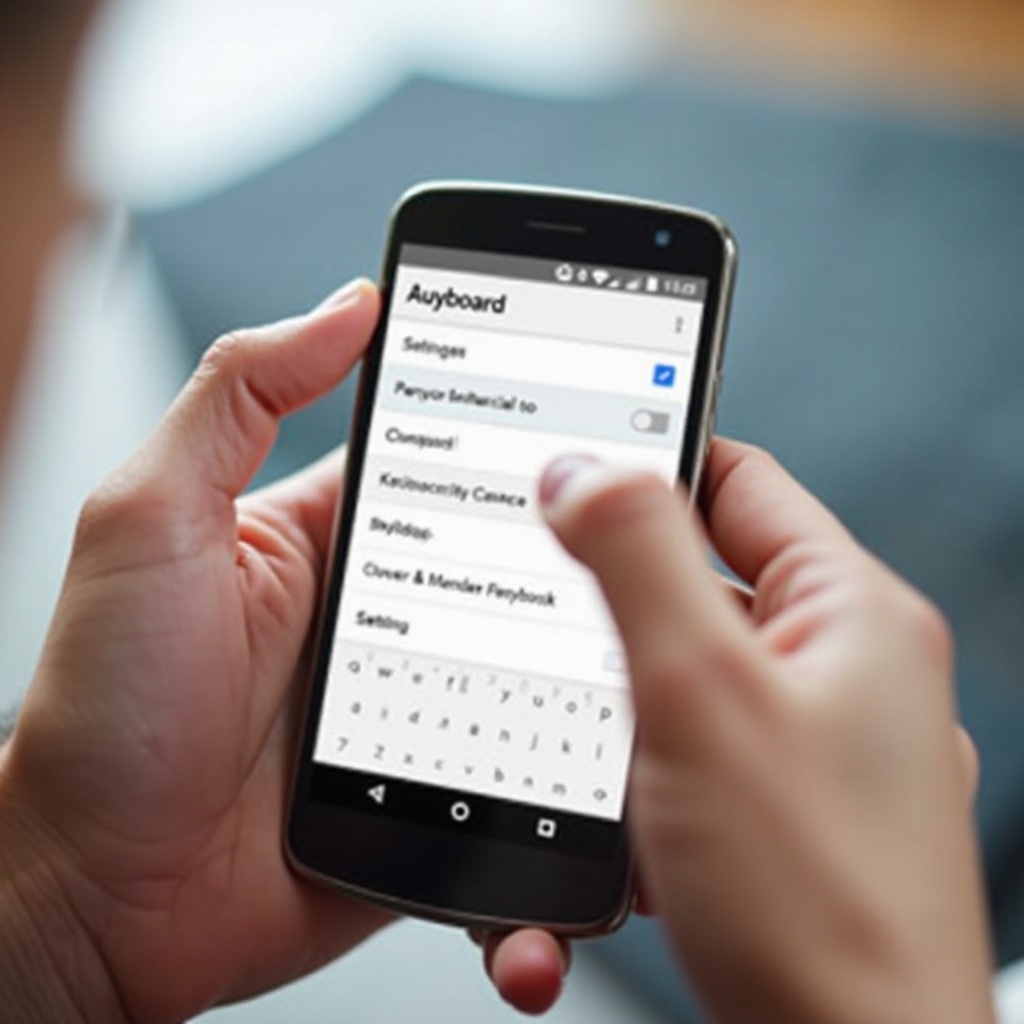
Per personalizzare la funzionalità di correzione automatica della tastiera, inizia accedendo alle impostazioni della tastiera del dispositivo. Sebbene il percorso generale rimanga coerente tra i dispositivi, potrebbero esserci lievi variazioni a seconda della versione Android o dell’app tastiera.
- Apri Impostazioni: Avvia l’app ‘Impostazioni’ sul tuo dispositivo.
- Trova Sistema o Gestione Generale: Vai alla sezione ‘Sistema’ o ‘Gestione Generale’, che ospita le impostazioni a livello di sistema.
- Seleziona Lingua & Input: Tocca ‘Lingua & Input’ per rivelare le configurazioni della tastiera.
- Scegli Tastiera Virtuale: Apparirà un elenco delle tastiere installate, come Gboard o Tastiera Samsung.
- Modifica le Preferenze: Seleziona la tua tastiera attiva per modificare le sue impostazioni, inclusa la correzione automatica.
Questi passaggi ti permettono di accedere alle opzioni cruciali per personalizzare il tuo dizionario, regolare la sensibilità della correzione automatica, ed esplorare ulteriori modifiche per adattarti meglio alle tue preferenze.
Modifica del Tuo Dizionario di Correzione Automatica
Regolare il tuo dizionario di correzione automatica è essenziale per ridurre gli errori di digitazione. Garantisce che le parole, i nomi e le frasi ricorrenti siano riconosciuti correttamente. Ecco come:
Aggiungere Parole al Tuo Dizionario
- Aggiungere Manualmente Parole: Alcune tastiere offrono l’opzione di aggiungere termini direttamente durante la digitazione toccando le parole evidenziate.
- Usa le Impostazioni del Dizionario: Accedi al ‘Dizionario Personale’ nelle impostazioni e inserisci manualmente la tua collezione di parole, prevenendo correzioni indesiderate.
Rimuovere Suggerimenti Indesiderati
- Tocca per Rimuovere: Alcune tastiere ti permettono di rimuovere suggerimenti premendo a lungo durante la digitazione, solitamente offrendo un’opzione ‘Rimuovi dai suggerimenti’.
- Elimina nelle Impostazioni: Accedi al tuo dizionario personale tramite le impostazioni e cancella le voci indesiderate per ridurre al minimo le correzioni non necessarie.
Regolare la Sensibilità della Correzione Automatica
- Apri Impostazioni della Correzione Automatica: Regola le impostazioni per controllare il livello di correzioni aggressive.
- Scala di Sensibilità: Alcune tastiere includono una scala di sensibilità, consentendoti di regolare finemente il grado di correzione applicata.
Implementando questi metodi, la correzione automatica supporterà le tue abitudini di digitazione, migliorando sia l’accuratezza che la personalizzazione.
Utilizzare App di Tastiera di Terze Parti per una Personalizzazione Avanzata
Per coloro che desiderano funzionalità aggiuntive, le app di tastiera di terze parti offrono opzioni di personalizzazione ampliate. Scelte notevoli come SwiftKey, Gboard e Grammarly offrono miglioramenti funzionali approfonditi.
- SwiftKey: Offre una tecnologia predittiva sofisticata, personalizzando in base al comportamento di digitazione su dispositivi.
- Gboard: Si integra perfettamente con l’ecosistema di Google, offrendo potenti funzionalità di correzione automatica e ricerca.
- Grammarly Keyboard: Si concentra sulla correzione della grammatica insieme all’ortografia, ideale per mantenere una comunicazione professionale.
Assicurati di scaricare queste app da fonti affidabili come Google Play Store per proteggere la sicurezza del tuo dispositivo.
Consigli Avanzati per la Gestione della Correzione Automatica
Eleva la funzionalità di correzione automatica del tuo dispositivo con queste strategie avanzate:
- Aggiorna Regolarmente il Tuo Dizionario: Mantieni il tuo dizionario aggiornato aggiungendo e rimuovendo parole secondo necessità per adattarti al tuo linguaggio in evoluzione.
- Cambia Temporaneamente Tastiere: Sperimenta con diverse tastiere se persistono problemi ricorrenti, valutando quali opzioni offrono la migliore compatibilità.
- Utilizza Scorciatoie di Immissione: Stabilisci scorciatoie per frasi ripetute per snellire significativamente il tuo processo di digitazione.
Incorporando queste strategie, non solo ottimizzerai la tua tastiera, ma ridurrai notevolmente le controversie legate alla correzione automatica.
Come Disabilitare Completamente la Correzione Automatica
Occasionalmente, disattivare la correzione automatica può risultare la soluzione più efficace, specialmente se il tuo linguaggio è eclettico o pieno di terminologia tecnica spesso mal interpretata.
- Vai alle Impostazioni della Tastiera: Accedi al menu delle impostazioni per la tua tastiera attuale.
- Individua l’Opzione di Correzione Automatica: Cerca le regolazioni ‘Correzione Testo’ o ‘Digitazione’.
- Disattiva la Correzione Automatica: Usa l’interruttore per disattivare completamente la correzione automatica.
Questa opzione ti dà la libertà di comunicare senza interferenze, specialmente quando gestisci una terminologia specifica.
Conclusione
Comprendere e modificare le impostazioni della correzione automatica su Android permette agli utenti di impegnarsi in una digitazione più veloce e precisa. Padroneggiando le opzioni di personalizzazione all’interno delle impostazioni native o tramite app di terze parti, garantisci un’esperienza di digitazione su misura per le preferenze personali. Che tu scelga di gestire i dizionari, regolare le sensibilità o optare per tastiere alternative, sei equipaggiato per prendere il controllo della tua comunicazione.
Domande frequenti
Come posso reimpostare le impostazioni di correzione automatica su Android?
Per reimpostare le impostazioni di correzione automatica, vai alle impostazioni della tua tastiera e seleziona ‘Reimposta impostazioni’ o ‘Cancella dati,’ a seconda della tastiera e del dispositivo.
Le app di tastiera di terze parti sono sicure da usare su Android?
Sì, purché vengano scaricate da fonti affidabili come il Google Play Store. Controlla le autorizzazioni delle app e le recensioni degli utenti per garantire la sicurezza.
Posso sincronizzare il mio dizionario personalizzato su più dispositivi?
Alcune tastiere offrono opzioni di sincronizzazione cloud. Controlla se l’app della tua tastiera supporta la sincronizzazione su più dispositivi tramite le impostazioni.