
Inleiding
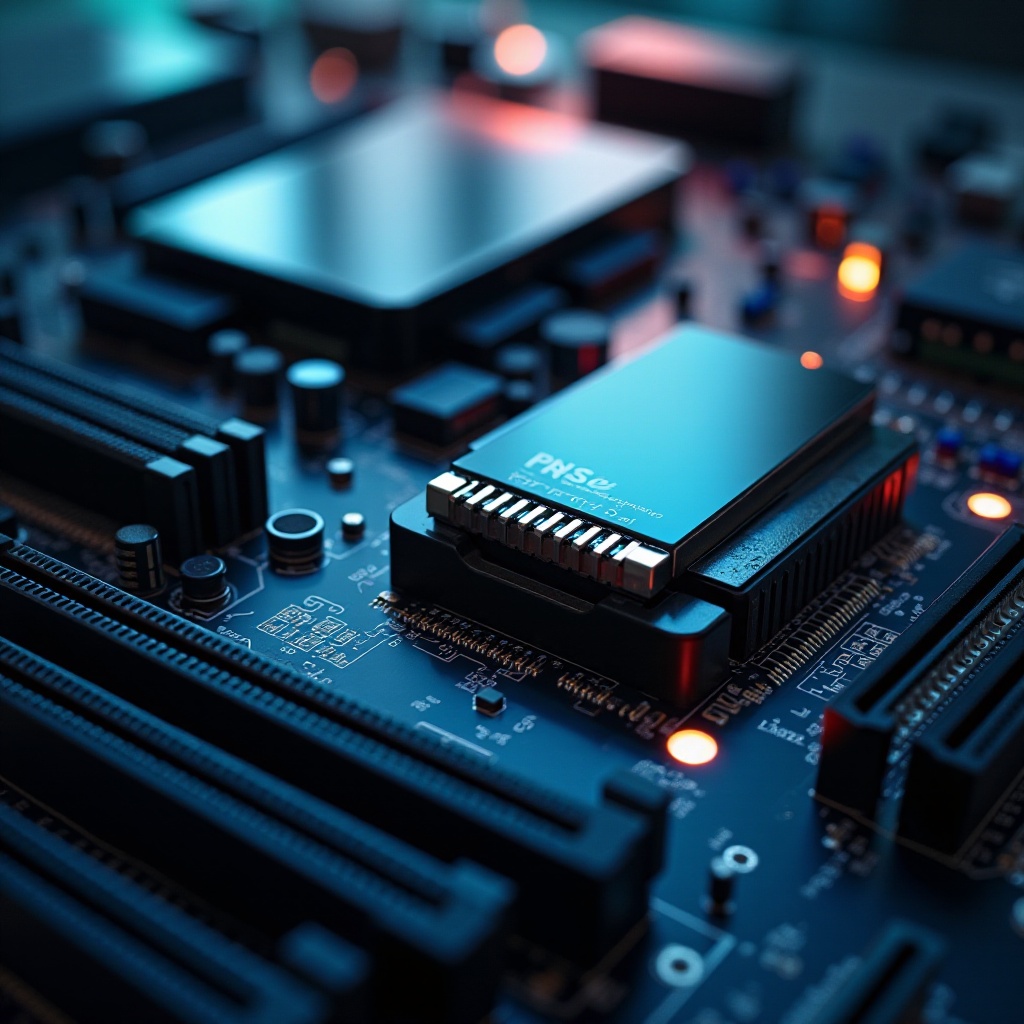
Upgraden naar een Solid State Drive (SSD) kan de prestaties van uw pc revolutioneren, met snellere snelheden en verbeterde betrouwbaarheid. Echter, voordat u aan deze upgrade begint, is het essentieel om de compatibiliteit tussen de SSD en uw moederbord te verzekeren. Een mismatch kan leiden tot een reeks problemen, variërend van niet-herkende schijven tot verminderde prestaties. Deze gids biedt een uitgebreide routekaart om vast te stellen of een SSD compatibel is met uw moederbord, waarbij elke stap van hardware-analyse tot het gebruik van softwaretools wordt behandeld. Na het lezen van dit artikel bent u goed voorbereid om een SSD te kiezen die perfect bij uw systeem past.
Begrip van SSD’s en Moederborden
Voordat u zich verdiept in compatibiliteit, is een fundamenteel begrip van SSD’s en moederborden nuttig. SSD’s maken gebruik van flash-geheugen, waardoor ze superieure snelheid, duurzaamheid en energie-efficiëntie bieden in vergelijking met traditionele harde schijven. Ze zijn steeds populairder vanwege hun vermogen om de snelheid en prestaties van computertaken te verbeteren. Aan de andere kant is het moederbord cruciaal in een computersysteem, omdat het de communicatie tussen alle componenten mogelijk maakt.
De juiste compatibiliteit tussen uw SSD en moederbord zorgt ervoor dat u het maximale potentieel van uw setup kunt benutten. Mismatched hardware kan ertoe leiden dat de SSD ofwel helemaal niet functioneert, ofwel niet de verwachte prestatiecijfers levert. Door de essentiële onderlinge verbinding tussen deze componenten te waarderen, kunt u een soepele computerervaring garanderen.
Specificaties van uw Moederbord Identificeren
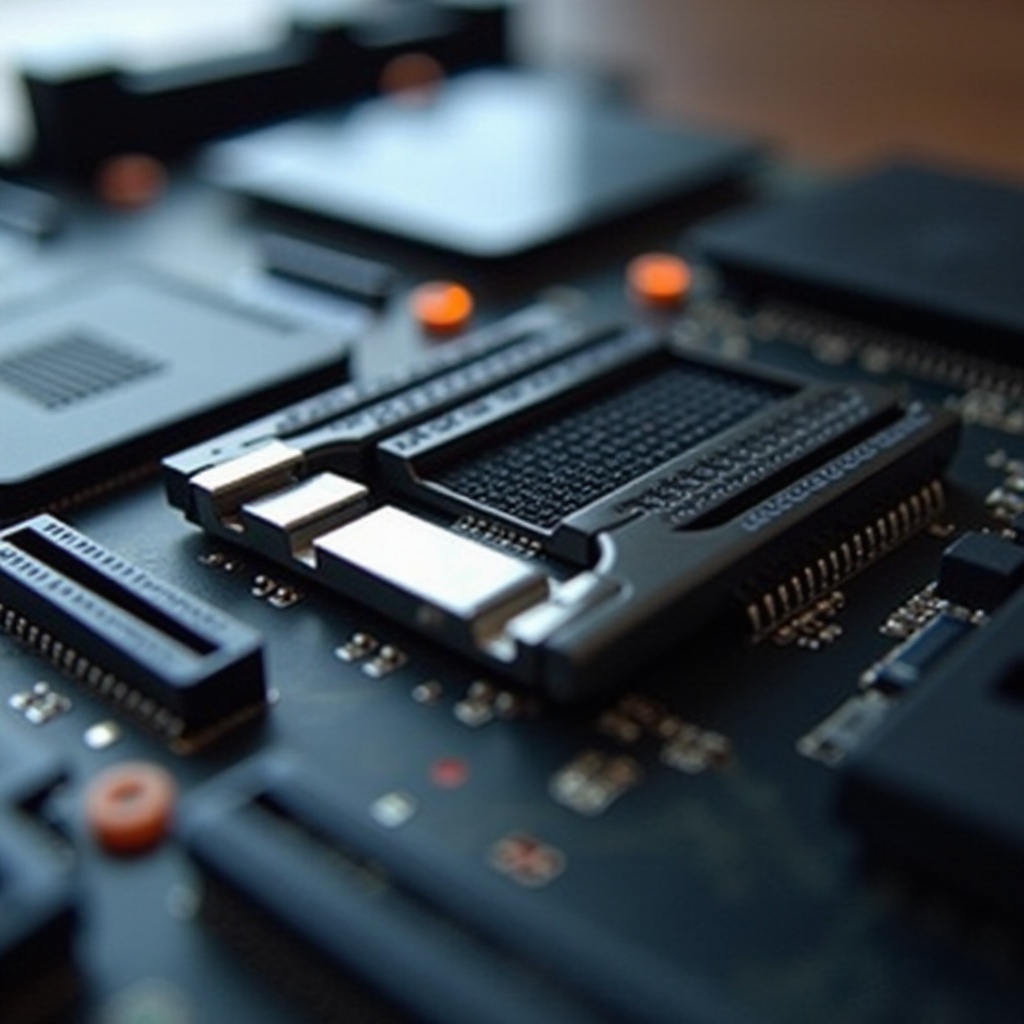
Het startpunt bij het controleren van de SSD-compatibiliteit is het begrijpen van de specificaties van uw moederbord. Het kennen van het model van uw moederbord is van groot belang.
- Toegang tot het BIOS/UEFI van uw systeem: Herstart uw pc en druk herhaaldelijk op de aangewezen toets (vaak F2, F10, of DEL) om het BIOS/UEFI setup te openen.
- Gebruik systeeminformatie-tools: Programma’s zoals CPU-Z kunnen gedetailleerde specificaties onthullen, inclusief het moederbordmodel en de belangrijkste kenmerken.
Gewapend met het model, doorzoek de handleiding van de fabrikant of online bronnen voor specificaties zoals ondersteunde interfaces, sleuftypen en benodigde BIOS-configuraties. Deze basiskennis is van onschatbare waarde wanneer u uw SSD-opties afweegt.
Belangrijke Compatibiliteitsfactoren om te Overwegen
Bij het overwegen van uw SSD-keuze, moeten meerdere compatibiliteitscriteria worden geëvalueerd om ervoor te zorgen dat uw selectie overeenkomt met de architectuur van uw moederbord.
Interfacetypen: SATA versus NVMe
Het interfacetype is een belangrijke determinant van compatibiliteit. SATA-SSD’s zijn ontworpen voor brede compatibiliteit en passen perfect in SATA-aansluitingen die op de meeste moederborden te vinden zijn. Daarentegen zijn NVMe-SSD’s afhankelijk van de snellere PCIe-interface, die specifieke moederbordondersteuning vereist om optimaal van hun snelheid te kunnen profiteren.
- Onderzoek de interfaceondersteuning van uw moederbord.
- Voor NVMe schijven, stem af op de PCIe-generatie van uw moederbord om de prestaties te optimaliseren.
Sleuftypen en Beschikbaarheid
Moederborden zijn uitgerust met verschillende sleufconfiguraties, waaronder M.2 en SATA.
- M.2-slots: Uw SSD-keuze moet overeenkomen met beschikbare M.2-slots voor NVMe of SATA-stations.
- SATA-aansluitingen: Stem uw SATA-SSD af op een beschikbare poort, rekening houdend met het feit dat de meeste borden meerdere opties bieden.
Wees er zeker van dat deze slots niet bezet zijn door andere componenten om installatieproblemen te voorkomen.
BIOS/UEFI Overwegingen
Moderne SSD’s vereisen soms specifieke BIOS/UEFI-instellingen:
- Controleer of NVMe-ondersteuning activering vereist.
- Herschik opstartvolgorde en compatibiliteit als gemengde stationstypen worden gebruikt.
De moederbordhandleiding is vaak uw beste bondgenoot bij het navigeren door de implicaties van deze instellingen op de werkbaarheid van uw SSD.
Fysieke Compatibiliteitscontroles
Buiten technische specificaties is fysieke compatibiliteit net zo cruciaal, rekening houdend met formaatuitlijning en ruimtebeschikbaarheid binnen uw behuizing.
Inspectie van uw Hardware
Open zorgvuldig uw computerbehuizing voor een visuele controle van slots en aansluitingen.
- Zorg voor beschikbaarheid van een onbezette M.2-slot voor NVMe-schijven of een SATA-poort voor traditionele SSD’s.
- Bevestig dat grotere componenten de toegang tot slots niet belemmeren.
Ruimte- en Formaatmeting
SSDs variëren in grootte; dubbelcheck de ruimte binnen uw behuizing:
- Meet de toegewezen ruimte, rekening houdend met eventuele lay-outbelemmeringen.
- Valideer dat de vorm van uw SSD voldoet aan de specifieke slotafmetingen.
Deze controles voorkomen aankoopfouten door fysieke compatibiliteit te garanderen.
Softwaretools voor Compatibiliteitsbeoordeling
Softwaretools bieden een pragmatische benadering voor het beoordelen van compatibiliteit:
- Speccy: Biedt gedetailleerde inzichten in systeem specificaties, waarbij beschikbare slots en interfaces worden benadrukt.
- HWInfo: Verschaft een uitgebreide overzicht van hardwaremogelijkheden en bestaande configuraties.
Deze hulpmiddelen helpen de compatibiliteitsbeoordeling te verduidelijken, zodat u weloverwogen beslissingen kunt nemen over uw SSD-aankoop.
Problemen met Compatibiliteit Oplossen
Als compatibiliteitsproblemen zich voordoen, overweeg dan deze corrigerende maatregelen:
- Onderzoek hardware-installaties om veilige verbindingen te garanderen.
- Toegang tot BIOS/UEFI; verifieer instellingen voor uw SSD-type.
- Gebruik diagnostische tools om te bevestigen dat de SSD wordt herkend.
Als problemen aanhouden, raadpleeg forums of professionele expertise om uw setup te corrigeren en te optimaliseren.
Conclusie
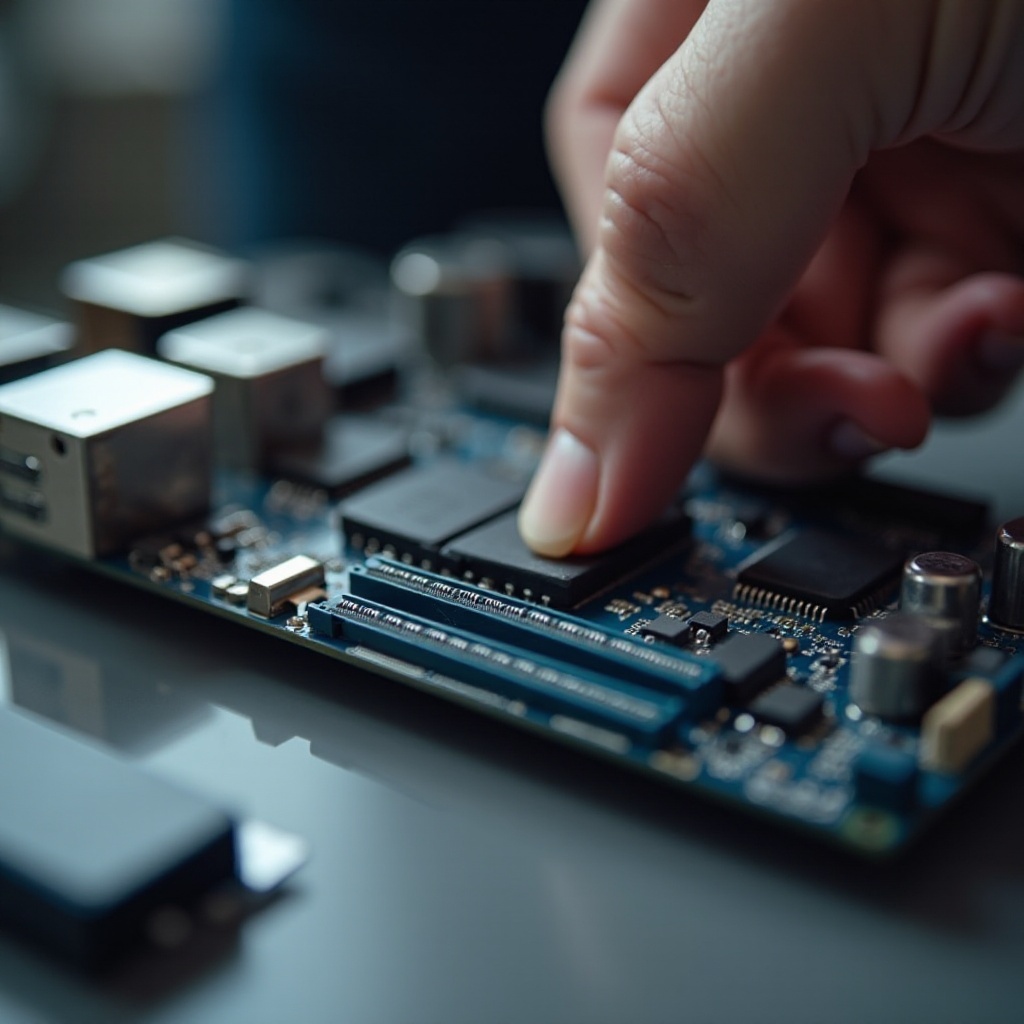
Het verzekeren van SSD-compatibiliteit met uw moederbord kan aanvankelijk ontmoedigend lijken, maar met systematische stappen is het een beheersbare taak. Door specificaties van het moederbord te identificeren, compatibiliteitscriteria te beoordelen en fysieke controles uit te voeren, legt u de basis voor een succesvolle upgrade. Een goede voorbereiding voorkomt toekomstige problemen, wat leidt tot verbeterde systeemprestaties met minimale moeite.
Veelgestelde Vragen
Hoe identificeer ik mijn moederbordmodel?
Gebruik systeemhulpmiddelen zoals CPU-Z of ga naar BIOS/UEFI om details van het moederbord en modelinformatie te vinden.
Kunnen alle moederborden NVMe SSD’s ondersteunen?
Nee, alleen moederborden met compatibele M.2-sloten en PCIe-ondersteuning kunnen NVMe SSD’s effectief gebruiken.
Wat moet ik doen als mijn SSD niet wordt herkend door het moederbord?
Zorg ervoor dat de verbindingen stevig zijn, controleer BIOS/UEFI-instellingen, probeer verschillende sloten of zoek technische ondersteuning.