
Invoering
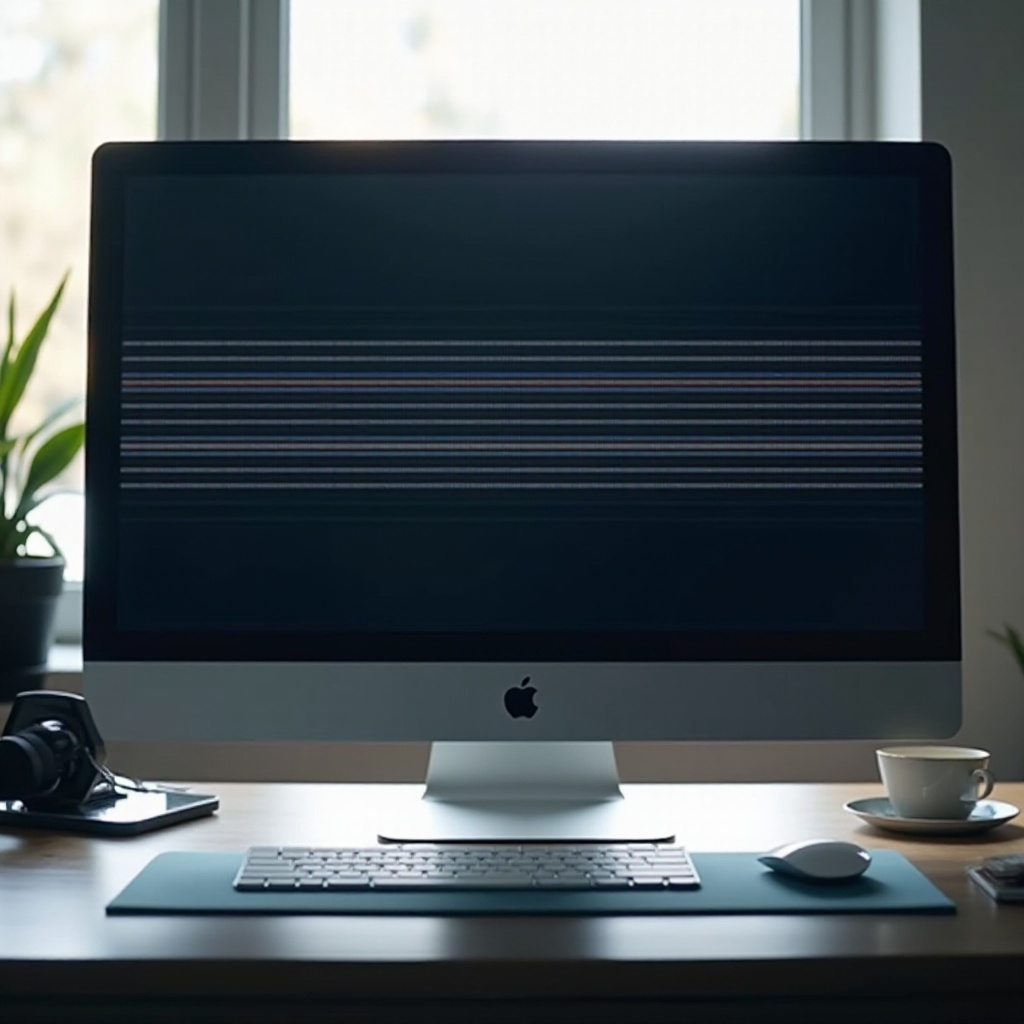
Horizontale lijnen die uw LCD-monitor verstoren, kunnen uw digitale activiteiten hinderen en de efficiëntie verlagen. Deze onderbrekingen worden vaak veroorzaakt door verschillende factoren, variërend van softwareproblemen tot hardwarestoringen. Om dit probleem aan te pakken, is een methodische benadering vereist om de hoofdoorzaak te diagnosticeren en op te lossen. Deze handleiding biedt u een reeks oplossingen, variërend van eenvoudige software-aanpassingen tot uitgebreide hardware-inspecties. Met deze stappen herstelt u de functionaliteit van uw monitor en geniet u van een naadloze kijkervaring. Doe met ons mee terwijl we de stappen verkennen die nodig zijn om deze ongewenste lijnen uit te bannen en uw scherm in onberispelijke staat te herstellen.
Het probleem diagnosticeren
Voordat u oplossingen implementeert, is het essentieel om het onderliggende probleem te identificeren. Begin met het onderzoeken van de horizontale lijnen: observeer hun kleur, frequentie en omstandigheden waaronder ze verschijnen. Bepaal of ze zich af en toe of continu manifesteren, en of ze verschijnen bij het opstarten of nadat de monitor in gebruik is geweest. Deze observaties helpen om mogelijke oorzaken te beperken.
Ga verder door uw monitor op een ander apparaat aan te sluiten. Als de lijnen blijven bestaan, is de monitor zelf waarschijnlijk defect. Als de lijnen daarentegen verdwijnen met een ander apparaat, kan het probleem zich in het oorspronkelijke bronapparaat bevinden. Deze eerste stappen zijn essentieel om uw benadering te begeleiden bij het vinden van een geschikte oplossing.
Veelvoorkomende oorzaken van horizontale lijnen
Laten we ingaan op veelvoorkomende factoren die tot horizontale lijnen leiden, wat helpt bij een snelle oplossing:
Softwaregerelateerde problemen
Bugs in de software of verouderde grafische stuurprogramma’s zijn vaak de boosdoeners achter deze lijnen. Verkeerd geconfigureerde display-instellingen kunnen ook een rol spelen. Meestal vereisen deze problemen kleine software-updates of aanpassingen voor rectificatie.
Hardware- en verbindingsproblemen
Onderbroken signalen door defecte HDMI- of VGA-kabels kunnen horizontale lijnen veroorzaken. Bovendien kunnen interne discrepanties in de monitor, zoals verslechterende componenten of losse verbindingen, dit probleem veroorzaken.
Omgevingsfactoren
Elektronische apparaten in de buurt van uw monitor kunnen het signaal ervan verstoren. Extreme vochtigheidsniveaus of onjuiste temperatuuromstandigheden kunnen de prestaties van de monitor ook negatief beïnvloeden, wat resulteert in zichtbare lijnen.
Softwareoplossingen
Laten we bespreken hoe softwareoplossingen horizontale lijnen op uw monitor kunnen verminderen:
Update of herinstalleer grafische stuurprogramma’s
- Bezoek de officiële website van de fabrikant van uw grafische kaart.
- Download de meest recente stuurprogrammaversie die overeenkomt met uw besturingssysteem.
- Verwijder het huidige stuurprogramma via Apparaatbeheer.
- Installeer het zojuist gedownloade stuurprogramma en start uw systeem opnieuw op om verbeteringen te beoordelen.
Pas de vernieuwingsfrequentie van de monitor aan
- Rechtsklik op het bureaublad en selecteer ‘Beeldscherminstellingen’.
- Ga naar ‘Geavanceerde beeldscherminstellingen’.
- Vind de optie ‘Vernieuwingsfrequentie’ en pas deze aan naar een geschikte waarde voor uw monitor.
- Sla deze instellingen op en observeer of de lijnen blijven bestaan.
Controleer en configureer de beeldscherminstellingen opnieuw
- Open de beeldscherminstellingen zoals eerder aangegeven.
- Controleer of de resolutie-instelling overeenkomt met de standaardresolutie van de monitor.
- Wijzig oriëntatie en schaal indien nodig.
- Sla de wijzigingen op en controleer de resultaten.
Hardwareoplossingen
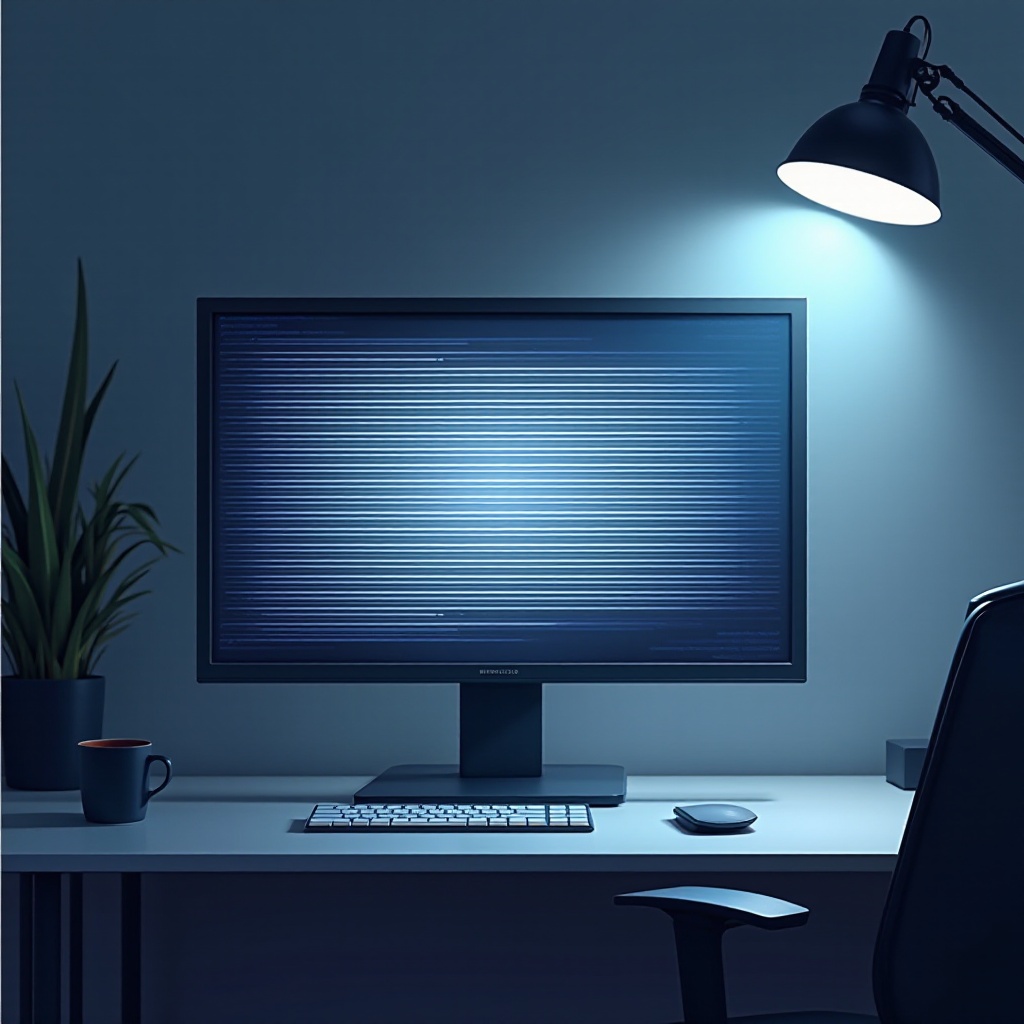
Als softwarecorrecties onvoldoende zijn, overweeg dan deze hardwareoplossingen:
Controleer en beveilig kabelverbindingen
- Zet de monitor en de computer uit.
- Verwijder en sluit alle kabelverbindingen stevig opnieuw aan.
- Vervang beschadigde kabels door nieuwe.
Test de monitor met verschillende apparaten
- Sluit de monitor aan op een ander apparaat.
- Als de lijnen verdwijnen, onderzoek het oorspronkelijke apparaat en de instellingen ervan.
- Als de lijnen blijven bestaan, impliceert dit een monitorprobleem.
Onderzoek naar fysieke schade
- Onderzoek uw monitor op zichtbare fysieke schade.
- Zoek professionele reparatie voor interne problemen indien vermoed.
- Overweeg uitgebreide vervangingen voor ernstig beschadigde monitors.
Preventietips
Om horizontale lijnen te voorkomen, neemt u de volgende preventieve maatregelen:
Regelmatig onderhoud en updates
Plan systematische controles voor zowel systeem- als stuurprogramma-updates om softwaregerelateerde problemen te voorzien en te voorkomen.
Optimale monitorplaatsing
Houd monitors uit direct zonlicht en op een veilige afstand van elektronica die storingen kan veroorzaken.
Beschermende maatregelen voor hardware
Gebruik overspanningsbeveiligers en zorg voor een consistente temperatuur en vochtigheid voor uw hardware set-up.
Conclusie
Het oplossen van horizontale lijnen op een LCD-monitor vereist zorgvuldige analyse gevolgd door strategische oplossingen. Door rekening te houden met zowel software- als hardwarefactoren, kunnen deze verstoringen efficiënt worden opgelost. Routinematig onderhoud beschermt verder tegen herhaling, zodat uw monitor continu optimaal presteert. Of u nu een stuurprogrammas-update uitvoert of een losse kabel beveiligt, met snelle acties kunt u eenvoudig de optimale beeldkwaliteit herstellen.
Veelgestelde Vragen
Wat moet ik doen als de horizontale lijnen blijven bestaan na het oplossen van problemen?
Als de lijnen blijven ondanks het volgen van de stappen, is het het beste om een professionele technicus te raadplegen. Aanhoudende lijnen kunnen interne problemen signaleren die deskundige evaluatie of het vervangen van onderdelen vereisen.
Kunnen horizontale lijnen op een monitor duiden op een defect apparaat?
Inderdaad, aanhoudende lijnen kunnen wijzen op een hardwarestoring of degradatie, vooral bij oudere schermen. Het is raadzaam om een beoordeling uit te voeren en vervanging te overwegen indien nodig.
Hoe vaak moet ik de drivers van mijn monitor bijwerken?
Controleer elke paar maanden of wanneer uw systeem daarom vraagt, op stuurprogramma-updates, om de compatibiliteit te waarborgen en mogelijke bugs op te lossen.