
Invoering
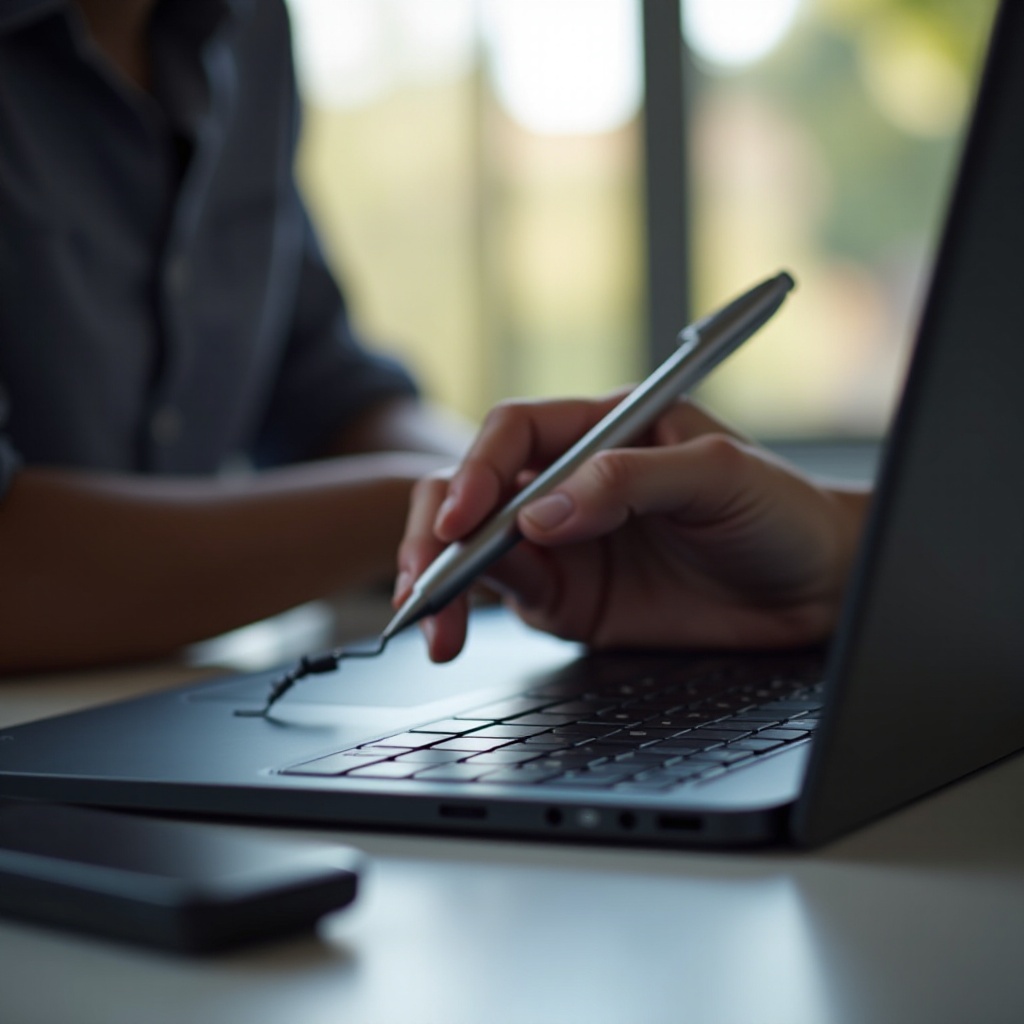
Voor Dell-laptopgebruikers is een stylus essentieel voor het optimaliseren van de mogelijkheden van uw apparaat. Of u nu kunst maakt, aantekeningen maakt of op zoek bent naar nauwkeurige controle in presentaties, de juiste stylus vult uw Dell-laptop aan, waardoor de productiviteit en creativiteit toenemen. Dell-laptops staan bekend om hun prestaties en wanneer ze worden gecombineerd met een compatibele stylus, openen ze een overvloed aan dynamische mogelijkheden.
Begrip van de compatibiliteit van Dell-laptops en stylus
Het navigeren door de enorme hoeveelheid stylussen betekent begrijpen welke compatibel zijn met uw specifieke Dell-laptopmodel. Niet elke stylus biedt naadloze integratie, dus focus op compatibiliteit is cruciaal. Nieuwere Dell-modellen ondersteunen over het algemeen een actieve stylus die bekend staat om zijn responsiviteit en extra functies. Om de compatibiliteit te waarborgen:
– Raadpleeg de handleiding van uw laptop: controleer op gespecificeerde stylusmodellen en typen.
– Bezoek de ondersteuningspagina van Dell: hier vindt u up-to-date compatibiliteit en aanbevolen accessoires.
– Ga in gesprek met online gemeenschappen: forums bieden gebruikerservaringen en inzichten over compatibiliteit, wat uw keuze vergemakkelijkt.
Als de compatibiliteit eenmaal is behandeld, wordt het identificeren van de juiste stylus eenvoudig, wat een betere interactie met het apparaat mogelijk maakt.
Top Dell-compatibele stylussen in 2024
Verschillende stylussen vallen op door hun compatibiliteit met Dell-laptops en bieden elk unieke functies:
-
Dell Premium Active Pen:
Met functies zoals kanteldetectie en drukgevoeligheid zorgt deze stylus voor vrijwel lag-free invoer. De snelle opstartfunctionaliteit is erg handig voor gebruikers die snel toegang tot applicaties nodig hebben. -
Wacom Bamboo Ink Plus:
Bekend om zijn veelzijdige en soepele prestaties, is de Ink Plus ontworpen voor flexibiliteit over meerdere apparaten. Bluetooth-connectiviteit en een gebruiksvriendelijk ontwerp maken het tot een topkeuze voor creatieven. -
Lenovo Active Pen:
Primair voor Lenovo-apparaten, maar blijft compatibel met veel Dell-modellen. Precisie en een premium gevoel maken het populair onder kunstenaars en professionals.
Door een van deze stylussen te kiezen, transformeer je je Dell-laptop in een dynamischer hulpmiddel voor creativiteit en precisie in verschillende toepassingen.
Belangrijke kenmerken om te overwegen bij het kopen van een stylus
Kies bij het selecteren van een stylus voor functies die aansluiten bij uw specifieke behoeften:
-
Levensduur van de batterij en opladen:
Langdurige batterijen zorgen voor ononderbroken werk. Zoek naar efficiënte laadoplossingen zoals USB-C of magnetische connectoren. -
Drukgevoeligheid en kantelfunctionaliteit:
Grotere drukgevoeligheid biedt controle over lijndikte en precisie. Kantelfunctionaliteit is gunstig voor degenen die de stylus gebruiken voor gedetailleerd werk, zoals schaduw geven. -
Palmafwijzingstechnologie:
Hiermee kunt u uw hand op het laptopscherm laten rusten zonder uw werk te beïnvloeden, waardoor een vloeiende schrijf- of tekenervaring wordt geboden.
Focus op deze functies voor verbeterde efficiëntie en gebruikerstevredenheid tijdens het gebruik.
Hoe u uw stylus instelt en gebruikt met Dell-laptops
Het instellen van uw stylus is eenvoudig en zorgt ervoor dat het optimaal werkt met uw Dell-laptop:
- Initieel instellen en kalibreren:
- Laad de stylus volledig op voordat u hem gebruikt.
- Indien nodig, koppel het via Bluetooth aan uw laptop.
-
Pas gevoeligheids- en nauwkeurigheidsinstellingen aan met behulp van de kalibratietools van uw systeem.
-
Tips voor tekenen, notities maken en meer:
- Tekenen: Gebruik grafische software zoals Adobe Illustrator voor verbeterde prestaties.
- Notities maken: Apps zoals Microsoft OneNote bieden een soepele integratie van stylussen.
Deze stappen zorgen ervoor dat uw stylus is ingesteld voor optimale prestaties en precisie en betrouwbaarheid levert voor diverse taken.
Onderhoud en probleemoplossing voor stylusgebruikers
Juiste verzorging houdt uw stylus in uitstekende staat, terwijl probleemoplossing zorgt voor continue prestaties:
- Schoonmaak- en opslagtips:
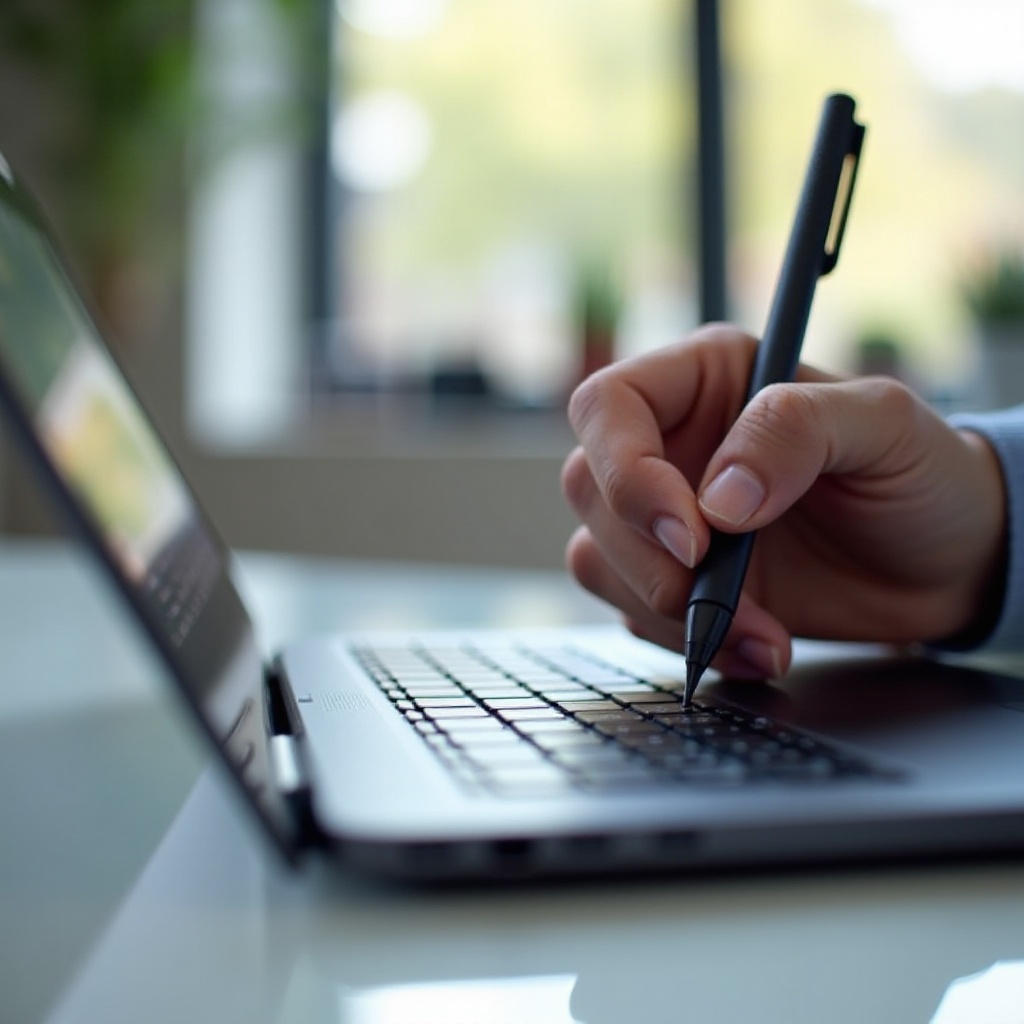
- Reinig regelmatig de punt van de stylus met een microvezeldoek om de opbouw van vuil te voorkomen.
-
Berg op in een beschermende hoes om fysieke beschadiging te voorkomen.
-
Veelvoorkomende problemen en oplossingen:
- Kwalibratieproblemen: gebruik apparaatinstellingen voor herkalibratie.
- Problemen met connectiviteit: zorg ervoor dat Bluetooth actief is en het apparaat is opgeladen.
Door uw stylus te onderhouden en problemen snel aan te pakken, verlengt u de bruikbaarheid en geniet u van consistente functionaliteit.

Conclusie
Het kiezen van de juiste stylus kan de mogelijkheden van uw Dell-laptop aanzienlijk verhogen. Door te focussen op compatibiliteit, het evalueren van de beste stylusopties en het begrijpen van belangrijke functies, kunt u een weloverwogen beslissing nemen. Regelmatig onderhoud en instelling zorgen ervoor dat uw stylus een cruciaal hulpmiddel blijft, dat uw productiviteit en creativiteit ondersteunt.
Veelgestelde vragen
Kan elke stylus worden gebruikt met een Dell-laptop?
Niet elke stylus is compatibel met elke Dell-laptop. Compatibiliteit hangt af van het model en de specificaties van de laptop en stylus.
Hoe verbeter ik de nauwkeurigheid van mijn stylus op een Dell-laptop?
Calibreer je stylus via systeeminstellingen, zorg ervoor dat deze correct is gekoppeld en houd een schoon scherm en styluspunt.
Welke apps zijn het beste voor het gebruik van een stylus met Dell-laptops?
Apps zoals Adobe Illustrator, Microsoft OneNote en Autodesk SketchBook bieden uitstekende stylusintegratie voor teken- en notitietaken.