

Introdução
Para os usuários de laptops Dell, uma caneta stylus é essencial para otimizar as capacidades do seu dispositivo. Quer você esteja criando arte, anotando ou buscando controle preciso em apresentações, a caneta stylus certa complementa seu laptop Dell, aumentando a produtividade e criatividade. Os laptops Dell são conhecidos por seu desempenho e, quando emparelhados com uma caneta stylus compatível, abrem uma infinidade de possibilidades dinâmicas.
Compreendendo a Compatibilidade entre Laptops Dell e Canetas Stylus
Navegar pela infinidade de canetas disponíveis significa entender quais são compatíveis com o modelo específico do seu laptop Dell. Nem toda caneta stylus oferecerá integração perfeita, por isso, o foco na compatibilidade é fundamental. Os modelos mais recentes da Dell geralmente suportam uma caneta stylus ativa, conhecida por sua responsividade e recursos adicionais. Para garantir a compatibilidade:
– Consulte o manual do seu laptop: Verifique os modelos e tipos de canetas stylus especificados.
– Visite a página de suporte da Dell: Compatibilidade atualizada e acessórios recomendados podem ser encontrados aqui.
– Participe de comunidades online: Fóruns fornecem experiências de usuários e insights sobre compatibilidade, ajudando na sua escolha.
Uma vez que a compatibilidade é abordada, identificar a caneta stylus certa torna-se simples, facilitando uma melhor interação com o dispositivo.
Principais Canetas Stylus Compatíveis com Dell em 2024
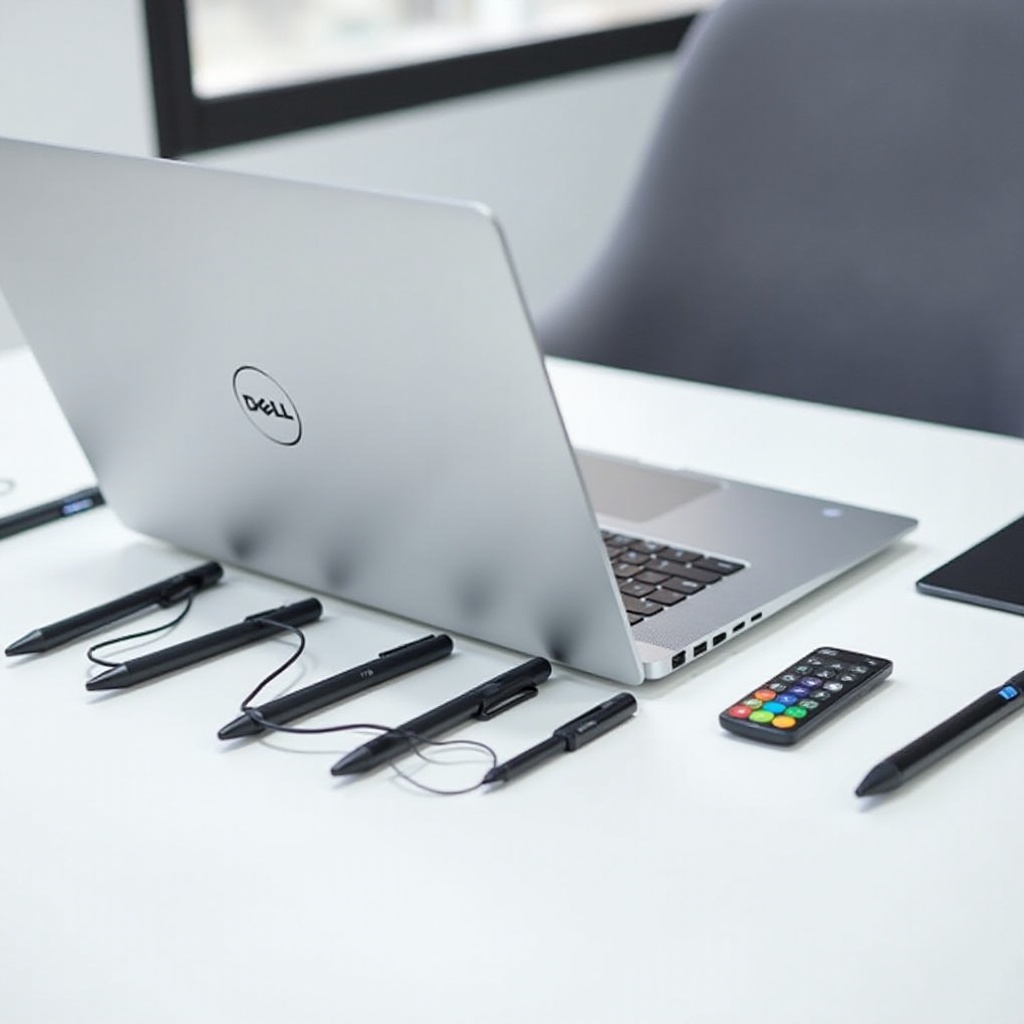
Várias canetas stylus se destacam por sua compatibilidade com laptops Dell, cada uma oferecendo características únicas:
-
Caneta Ativa Premium Dell:
Com recursos como sensibilidade à inclinação e pressão, esta caneta stylus garante entrada quase sem atraso. Sua funcionalidade de lançamento rápido é altamente conveniente para usuários que precisam de acesso rápido a aplicativos. -
Wacom Bamboo Ink Plus:
Conhecida por seu desempenho versátil e suave, a Ink Plus é projetada para flexibilidade entre dispositivos. Conectividade Bluetooth e design amigável ao usuário fazem dela uma escolha principal para criativos. -
Caneta Ativa Lenovo:
Principalmente para dispositivos Lenovo, ela permanece compatível com muitos modelos Dell. Precisão e uma sensação premium a tornam popular entre artistas e profissionais.
Escolher qualquer uma dessas canetas transforma seu laptop Dell em uma ferramenta mais dinâmica para criatividade e precisão em várias aplicações.
Características Principais a Considerar ao Comprar uma Caneta Stylus
Ao selecionar uma caneta stylus, priorize características que atendam às suas necessidades específicas:
-
Vida Útil da Bateria e Carregamento:
Baterias duradouras garantem trabalho ininterrupto. Procure soluções de carregamento eficientes, como USB-C ou conectores magnéticos. -
Sensibilidade à Pressão e Funcionalidade de Inclinação:
Maior sensibilidade à pressão oferece controle sobre a espessura da linha e precisão. A funcionalidade de inclinação beneficia aqueles que usam a caneta stylus para trabalhos detalhados, como sombreamento. -
Tecnologia de Rejeição da Palma:
Isso garante que você possa descansar sua mão na tela do laptop sem afetar seu trabalho, proporcionando uma experiência de escrita ou desenho fluida.
Concentre-se nessas características para melhorar a eficiência e a satisfação do usuário durante o uso.
Como Configurar e Usar Sua Caneta Stylus com Laptops Dell
Configurar sua caneta stylus é simples, garantindo que ela opere de forma otimizada com seu laptop Dell:
- Configuração Inicial e Calibração:
- Carregue completamente a caneta stylus antes de usar.
- Se necessário, emparelhe-a com seu laptop via Bluetooth.
-
Ajuste a sensibilidade e as configurações de precisão usando as ferramentas de calibração do seu sistema.
-
Dicas para Desenho, Anotações, e Mais:
- Desenho: Utilize software gráfico como Adobe Illustrator para um desempenho aprimorado.
- Anotações: Aplicativos como Microsoft OneNote oferecem integração suave com a caneta stylus.
Essas etapas garantem que sua caneta stylus esteja preparada para um desempenho ótimo, proporcionando precisão e confiabilidade para tarefas variadas.
Manutenção e Solução de Problemas para Usuários de Caneta Stylus
A manutenção adequada mantém sua caneta stylus em excelente condição, enquanto a solução de problemas garante desempenho contínuo:
- Dicas de Limpeza e Armazenamento:
- Limpe regularmente a ponta da caneta stylus com um pano de microfibra para evitar o acúmulo de detritos.
-
Armazene em um estojo protetor para evitar danos físicos.
-
Problemas Comuns e Soluções:
- Problemas de Calibração: Use as configurações do dispositivo para recalibração.
- Problemas de Conectividade: Certifique-se de que o Bluetooth esteja ativo e o dispositivo esteja carregado.
Manter sua caneta stylus e resolver problemas prontamente estenderá sua utilidade e proporcionará funcionalidade consistente.
Conclusão
Escolher a caneta stylus certa pode elevar significativamente as capacidades do seu laptop Dell. Ao focar na compatibilidade, avaliar as principais opções de caneta stylus e compreender características principais, você pode tomar uma decisão informada. A manutenção e configuração regulares garantem que sua caneta stylus permaneça um recurso essencial, apoiando sua produtividade e criatividade.
Perguntas Frequentes
Qualquer caneta funciona com um laptop Dell?
Nem toda caneta é compatível com todos os laptops Dell. A compatibilidade depende do modelo e das especificações do laptop e da caneta.
Como posso melhorar a precisão da minha caneta em um laptop Dell?
Calibre a sua caneta através das configurações do sistema, certifique-se de que está devidamente emparelhada e mantenha a tela e a ponta da caneta limpas.
Quais aplicativos são melhores para usar uma caneta em laptops Dell?
Aplicativos como Adobe Illustrator, Microsoft OneNote e Autodesk SketchBook oferecem excelente integração com canetas para tarefas de desenho e anotações.