
介紹
在當今技術熟練的世界中,Echo Show 作為多功能設備脫穎而出,通過引人入勝的觸控介面呈現 Alexa 的功能。然而,與所有電子產品一樣,它可能會失靈。一個常見的問題是觸控螢幕無反應,打亂其多功能用途,影響您的日常活動並降低生產力。本詳細指南旨在幫助您識別常見原因,並提供修復 Echo Show 觸控螢幕故障的策略性解決方案。無論問題是來自暫時性軟體故障、硬體缺陷還是用戶錯誤,我們都將引導您找到解決方案。請按照我們的疑難排解步驟,無縫恢復 Echo Show 的功能。
觸控螢幕故障的常見原因
了解觸控螢幕故障的常見原因對解決 Echo Show 的問題至關重要。讓我們深入了解一些普遍存在的問題。
軟體相關問題
軟體異常是觸控螢幕問題的常見來源。這些可能包括有問題的應用程序、過時的系統軟體或內部操作系統衝突,導致 Echo Show 螢幕凍結並無反應。定期的軟體更新和維護是減輕這些問題並保持設備最佳狀態的關鍵。
硬體問題
轉向物理方面,有缺陷的內部組件會影響螢幕的靈敏度和反應能力。數位化器故障通常會影響觸控輸入的準確性。此外,跌落或受到潮濕影響的物理損壞可能會迅速導致硬體故障。
用戶引起的錯誤
有時候根本原因可能是人為錯誤。不正確的操作或無意的設定變更均可能導致觸控螢幕問題。灰塵、污垢或錯誤模式啟動等物理阻礙可能會妨礙螢幕效率。
了解這些原因可讓您具備部署正確疑難排解步驟的知識。
基本疑難排解步驟
從基本的疑難排解技術開始可以快速解決常見觸控螢幕問題並恢復正常操作。
重啟設備
重新啟動通常是解決電子故障的最簡單方法。此過程刷新系統,並可能清除任何干擾觸控靈敏度的暫時錯誤。
檢查軟體更新
確保您的 Echo Show 運行的是最新軟體。更新通常包含已知問題的修復措施,並提高設備性能。在設置菜單中確認更新。
確保電源供應正常
不穩定的電源供應可能是無形的破壞者。驗證電源的穩定性,並確保 Echo Show 已連接至可靠的適配器和插座,以防止任何中斷。
如果這些操作未解決觸控螢幕問題,可能需要進行高級診斷。
高級疑難排解技術
當基本步驟不足以解決問題時,是時候採取更複雜的策略了。
執行軟重置
軟重置不會刪除已保存的設定。要執行軟重置,按住電源按鈕約 20 秒。此操作可解決較深入的快取問題而不丟失資料。
恢復出廠設定
當持續問題存在時,考慮恢復出廠設定。請注意,這將刪除所有自定義和已保存的數據。透過設定選項 > 設備選項 > 恢復出廠預設進入此選項。
分析觸控螢幕的靈敏度
調整觸控螢幕的靈敏度可能會修復反應問題。在您的設備的設定選單中,確保靈敏度設定符合您的需求。
高級技術深入到設備的核心流程中,並可在初步方法不足以徹底解決問題時解決頑固問題。
硬體檢查及維護小貼士
克服硬體問題需要仔細檢查和例行維護您的設備。
檢查物理損壞
仔細檢查您的 Echo Show 是否有可見損壞,例如裂縫或凹痕,這些可能會影響其性能。如果發現這樣的損壞,請考慮專業維修,以確保由能力優越的人員解決該問題。
確保螢幕表面清潔
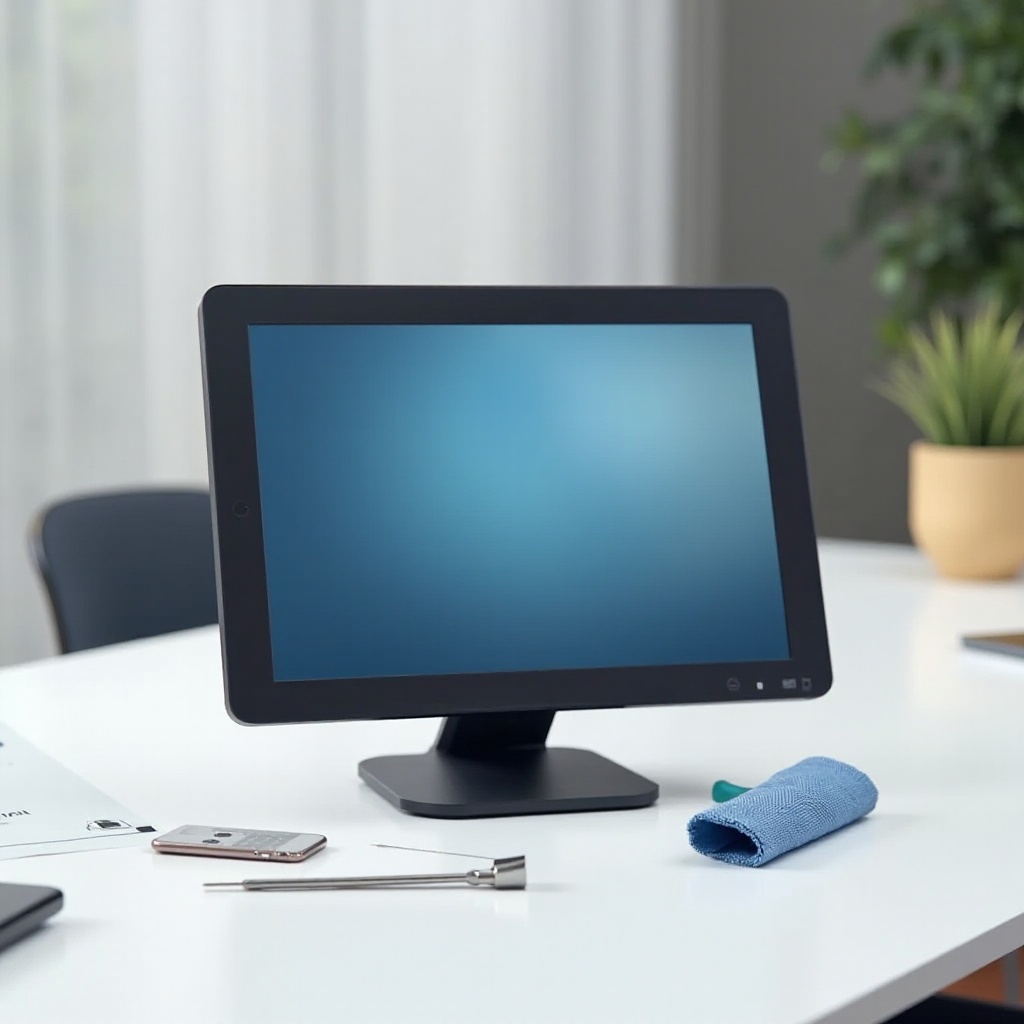
灰塵和殘留物會影響觸控反應。用柔軟、稍微潮濕的布或合適的清潔劑清潔螢幕,以確保最佳觸控效率。
驗證連接完整性
仔細檢查所有電纜是否連接緊密且無損壞。接觸不良往往會導致螢幕行為不穩定和電源供應不連續。
透過維護 Echo Show 的硬體狀態,可以減少未來故障的可能性。
何時聯繫客服支援
偶爾問題需要專業人員的干預,知道需要尋求幫助的時機至關重要。
持續問題的徵兆
經過疑難排解努力後,持續存在的問題可能預示著需要專家注意的更深層問題。不要猶豫,儘早尋求幫助。
了解保修和維修選項
在選擇維修之前,請始終檢查您的保修狀態。與授權的客服支援溝通可以確保您的 Echo Show 得到專家的處理,並且可能節省成本。
了解何時利用專業支援可以節省時間,並提供更可靠的解決方案。
結論
雖然 Echo Show 的觸控螢幕問題可能會造成干擾,但通常都是可以克服的。通過正確診斷問題並應用合適的疑難排解技術,您可以恢復設備的功能。如果挑戰持續存在,專業支援仍然是一條可行的途徑,特別是在保修期內。經常更新您的設備並進行定期維護可以預防未來問題,確保平穩且愉快的用戶體驗。
常見問題
為什麼我的 Echo Show 對觸控無反應?
您的 Echo Show 可能因軟體問題、硬體故障或像灰塵和損壞等外部因素導致無反應。從基本的故障排除開始,找出並解決問題。
如何重置我的 Echo Show 到出廠設定?
導航至設定 > 裝置選項 > 恢復出廠預設值。這將擦除您的數據和設定,將 Echo Show 恢復到其原始配置。
我能自行解決硬體問題嗎?
一些小問題,如清潔螢幕或檢查電纜連接,可以自行處理。然而,複雜的硬體問題通常需要專業維修服務。