
介紹
旋轉你的 iPhone 屏幕可以顯著提升你與設備的互動體驗。無論你是在導航應用,觀看影片,還是瀏覽文章,能夠在縱向和橫向模式之間切換都能提供更舒適的觀看體驗,以滿足你的需求。本指南深入介紹如何在你的設備上啟用屏幕旋轉,解決常見問題,並優化你的屏幕設置以適應日常使用。
了解 iPhone 的屏幕方向
iPhone 的屏幕方向是指內容顯示的方式——無論是縱向(垂直)還是橫向(水平)模式。最近的 iPhone 型號,包括 iPhone 12、13 及更新版本,擁有內建功能,通過加速計和陀螺儀感測器允許屏幕旋轉。這些感測器會檢測你的設備的方向並相應地調整顯示。
了解縱向和橫向模式很簡單:縱向是垂直的,橫向是水平的,根據所使用的應用程序,它們都提供不同的優勢。這些知識會讓你為特定需求定制屏幕設置做好準備,無論是看電影還是使用 GPS 應用。
如何在你的 iPhone 上啟用屏幕旋轉
在你的 iPhone 上啟用屏幕旋轉很簡單,只需幾個步驟:
- 打開控制中心:
- 在 iPhone X 及更新型號上,從右上角向下滑動。
-
在 iPhone 8 或更早的型號上,從底部邊緣向上滑動。
-
檢查方向鎖定:
-
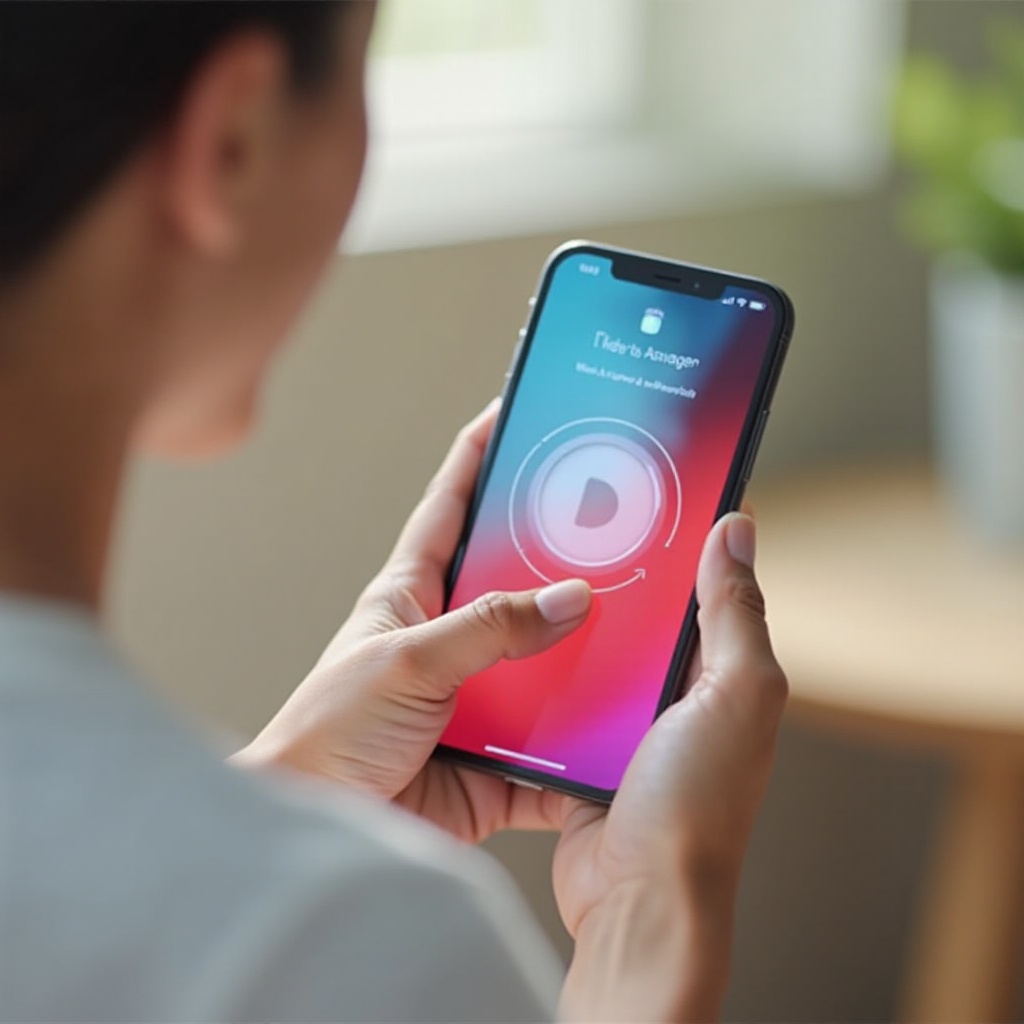
找到帶圓形箭頭的鎖定圖標。如果被突出顯示,輕觸它以禁用方向鎖定。
-
測試旋轉:
- 打開一個應用程序以驗證當手機傾斜時屏幕是否旋轉。
雖然大多數應用都支持雙屏模式,但重要的是要注意,有些應用可能將功能限制於單一方向。
解決屏幕旋轉問題
如果屏幕不旋轉,即使方向鎖已關閉,以下是一些故障排除技巧:
-
方向鎖啟用:確保未不經意間啟用屏幕方向鎖。重複檢查使用前面提到的控制中心步驟。
-
不兼容的應用:由於設計限制,某些應用程序不支持橫向模式。在如 Safari 或信息等原生應用中測試旋轉。
-
重啟你的 iPhone:重啟設備可以清除影響屏幕旋轉的臨時故障。在 iPhone X 或更新機型上,按住側邊按鈕與任一音量按鈕;對於舊型號,只需按住側邊按鈕。
-
更新 iOS:確保手機的軟件是最新的。導航至設置 > 通用 > 軟件更新 查看可用的更新。
解決這些常見問題可以確保更順暢的體驗,讓你的 iPhone 無縫地適應你喜好的方向。
最佳化屏幕使用的額外提示
除了基本的旋轉設置之外,考慮以下提示來充分利用你的 iPhone 屏幕:
-
在特定應用中使用:YouTube 和 Netflix 等應用通常會提示切換到橫向模式以增強觀看體驗。啟用屏幕旋轉可以使這一過渡順利。
-
輔助功能:通過設定選擇 > 輔助使用 > 觸控 > 輔助觸控,啟用屏幕內導航輔助器,提供傳統滑動困難時的替代方法來旋轉屏幕。
結合這些建議可提升互動性,提供更個性化和用戶友好的體驗。
何時禁用屏幕旋轉
在某些情況下,固定方向可能是有利的:
-
閱讀或瀏覽:在閱讀會話或上網瀏覽時,縱向鎖定模式可能會提升舒適性。
-
遊戲或特定應用:某些遊戲或應用程序在固定方向下功能最佳,以防止在關鍵時刻出現意外的視角變換。
短暫地禁用旋轉以保持專注並在這些情景中提高可用性。當需要時,利用控制中心重新啟用靈活性。
結論
掌握 iPhone 屏幕旋轉不僅提升了設備的效用,還個性化了你的日常互動。無論是娛樂還是生產力,按照提供的提示來調整你的手機設置以適應你的生活方式。無縫地管理你的屏幕方向,享受精緻的 iPhone 體驗。
常見問題
為什麼即使啟用了旋轉,我的 iPhone 屏幕仍然不會旋轉?
確認未開啟屏幕方向鎖定,重啟設備,並檢查應用程式是否兼容,因為有些不支持橫向旋轉。
如何知道屏幕鎖定是否開啟?
在控制中心檢查帶圓形箭頭的鎖定圖標;如果高亮,則表示方向鎖定已啟用。
可以自定義不同應用程式的屏幕旋轉設置嗎?
iOS 不支持對單個應用程式的旋轉設置,但在關閉方向鎖定的情況下,兼容的應用程式將自動調整。