
簡介
橫線干擾您的LCD顯示器會阻礙數字活動並降低效率。這些中斷通常是由多種因素引起的,從軟體故障到硬件故障不等。解決此問題需要一個系統的方法,以診斷和解決根本原因。本指南為您提供一套解決方案,從簡單的軟體調整到全面的硬件檢查。通過這些步驟,您將恢復顯示器的功能,並享受無縫的觀看體驗。與我們一起探索消除這些不需要的線條並將顯示器恢復到完美狀態的步驟。
診斷問題
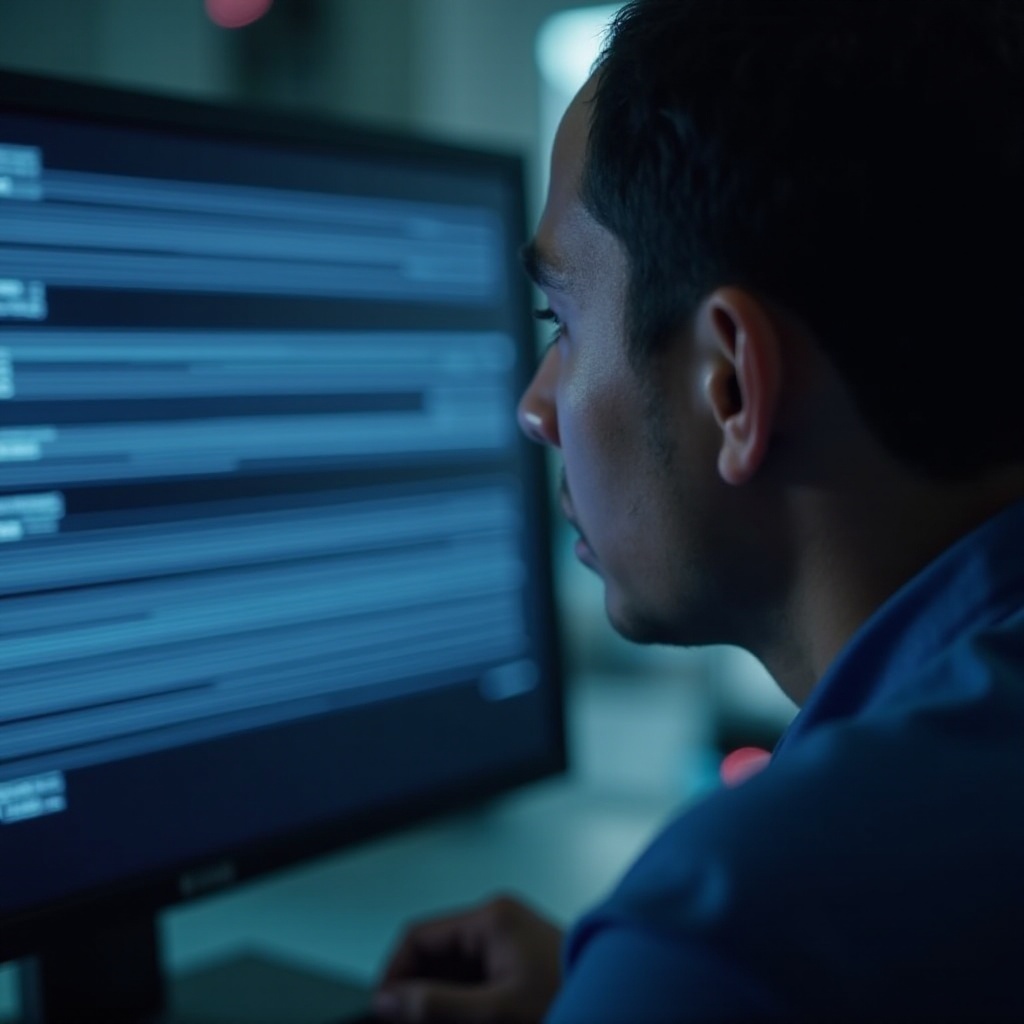
在實施解決方案之前,找出潛在問題非常重要。首先觀察橫線:觀察其顏色、頻率及其出現的情況。確定它們是間歇性出現還是持續出現,並確定它們是在啟動時還是在顯示器使用後出現的。這些觀察有助於縮小潛在原因的範圍。
繼續將顯示器連接到另一個設備。如果線條依然存在,則顯示器本身可能存在問題。相反,如果在不同的設備上線條消失,問題可能出在主要來源設備中。這些初步步驟對於指導找到合適的解決方案的方法至關重要。
橫線的常見原因
讓我們深入探討導致橫線的常見因素,幫助快速解決:
與軟體相關的問題
軟件中的漏洞或過時的圖形驅動程序往往是這些線條的罪魁禍首。配置不當的顯示設置也可能起作用。通常,這些問題需要小幅軟件更新或調整來修正。
硬體和連接問題
損壞的HDMI或VGA電纜引起的信號中斷會導致橫線。此外,顯示器內部的問題,如元件劣化或連接鬆動,也可能引發此問題。
環境因素
靠近您的顯示器的電子設備可能會干擾其信號。極端的濕度或不正確的溫度設置可能也會對顯示器性能產生負面影響,導致可見的線條。
軟體解決方案
讓我們解釋一下軟件修復如何減少顯示器上的橫線:
更新或重新安裝圖形驅動程序
- 訪問您的圖形卡製造商的官方網站。
- 下載與您的操作系統相符的最新驅動版本。
- 通過設備管理器卸載當前的驅動程序。
- 安裝剛下載的驅動程序並重新啟動系統以評估改善情況。
調整顯示器的刷新率
- 右鍵單擊桌面並選擇“顯示設置”。
- 轉到“高級顯示設置”。
- 找到“刷新率”選項並調整到適合您顯示器的值。
- 保存這些設置並觀察線條是否仍然存在。
檢查並重新配置顯示設置
- 按照之前的指示打開顯示設置。
- 確認分辨率設置與顯示器的原生分辨率相符。
- 如果需要,改變方向和縮放。
- 保存更改並檢查結果。
硬件解決方案
如果軟件修正不足以解決問題,考慮這些硬件解決方案:
檢查並固定電纜連接
- 關閉顯示器和計算機。
- 取下並緊密重新連接每一個電纜。
- 用新的電纜替換損壞的電纜。
用不同的設備測試顯示器
- 將顯示器連接到其他設備。
- 如果線條消失,檢查原設備及其配置。
- 持續的線條暗示顯示器為問題。
評估物理損壞
- 檢查顯示器是否有任何可見的物理損壞。
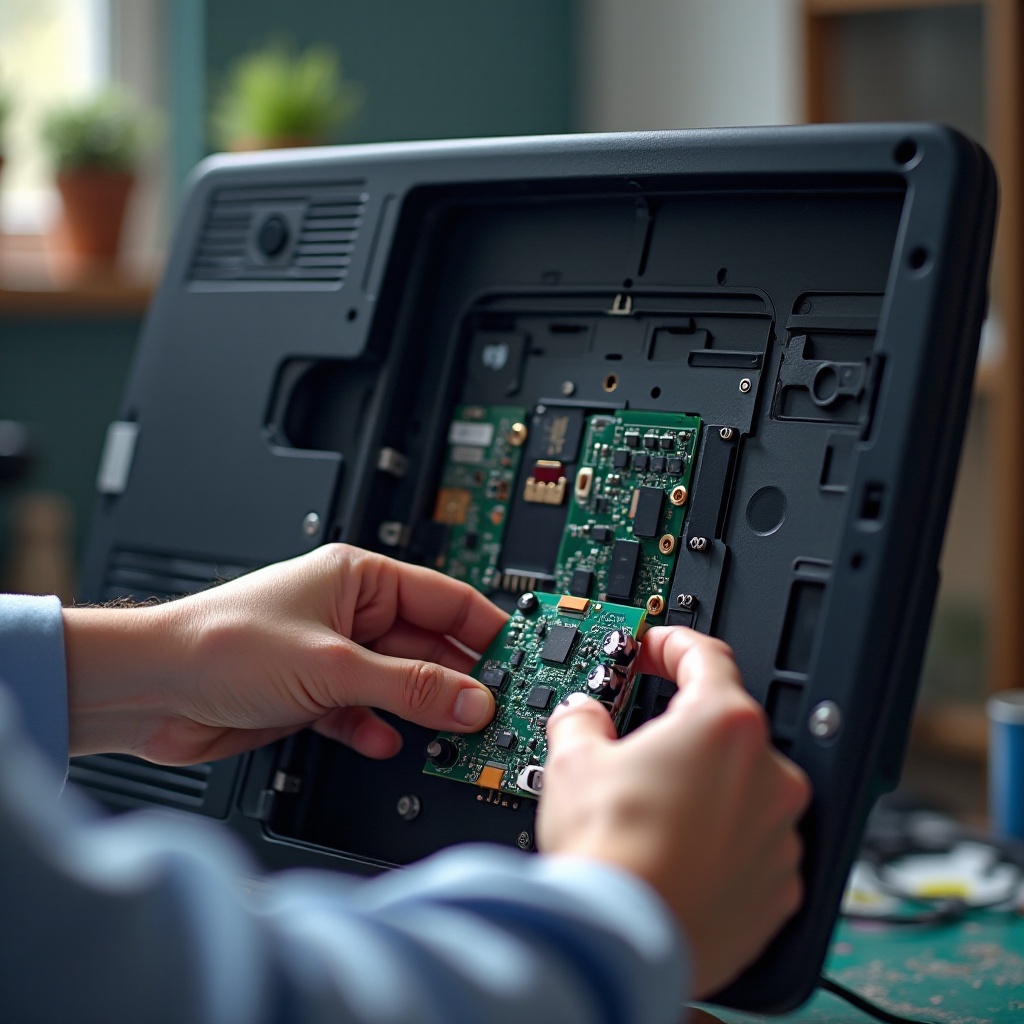
- 如果懷疑有內部問題,尋求專業修理。
- 對於損壞嚴重的顯示器,考慮全面更換。
預防提示
為了避免橫線,採取這些預防措施:
定期維護和更新
安排系統和驅動程序的系統性檢查,以預見和防止由軟件造成的問題。
最佳顯示器放置
將顯示器遠離直射陽光和可能導致干擾的電子設備。
硬件的保護措施
使用電涌保護器,並保持硬件設置的溫度和濕度一致。
結論
解決LCD顯示器上的橫線涉及仔細分析和戰略性解決方案。通過考慮軟件和硬件因素,這些中斷可以有效清除。例行維護進一步防止復發,確保您的顯示器始終處於最佳運行狀態。無論您是執行驅動程序更新還是固定鬆動的電纜,及時的措施使您輕鬆恢復最佳圖像質量。
常見問題
如果經過故障排除後橫線仍然存在,我應該怎麼辦?
如果按照步驟操作後線條仍然存在,最好諮詢專業技術人員。持續的線條可能表明內部問題需要專家評估或更換零件。
顯示器上的橫線是否表示設備故障?
確實,持續的線條可能表明硬體故障或老化,尤其是在舊顯示器中。建議進行評估並在必要時考慮更換。
我應該多久更新一次顯示器的驅動程式?
每隔幾個月或系統提示時檢查驅動程式更新,以確保相容性並解決潛在錯誤。