
Johdanto
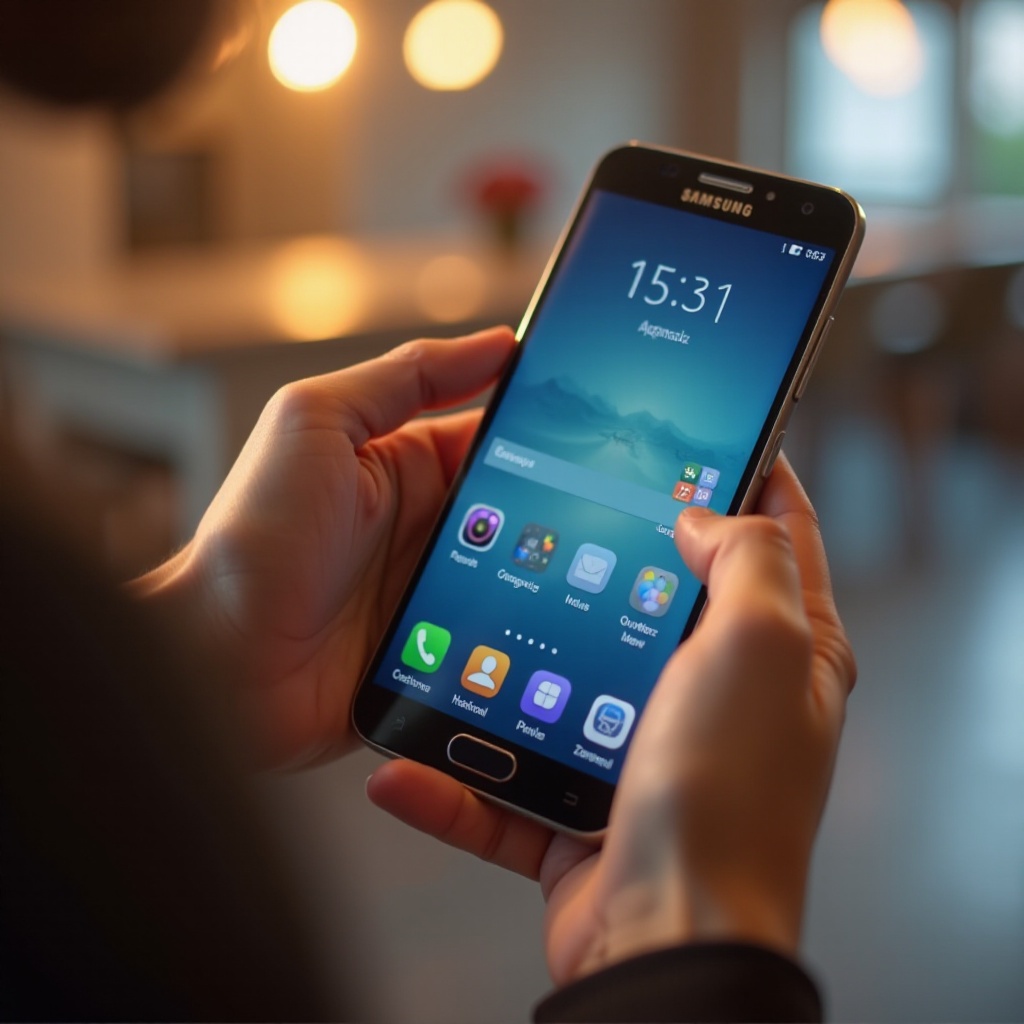
Sovellusten hallinta Samsung-puhelimellasi on olennaisen tärkeää optimaalisen suorituskyvyn kannalta. Käyttämättömät sovellukset voivat hidastaa laitteesi toimintoja ja täyttää näyttöäsi. Tietämällä, miten poistaa tarpeettomat sovellukset, voit pitää laitteesi käynnissä sujuvasti ja parantaa käyttökokemustasi. Tämä opas näyttää tehokkaimmat tavat hallita ja poistaa sovelluksia Samsung-laitteestasi.
Sovellusten hallinnan ymmärtäminen Samsung-laitteilla
Samsungin älypuhelimet, joita Android käyttöjärjestelmä pyörittää, tarjoavat useita vaihtoehtoja sovellusten hallintaan. Olitpa sitten tekemisissä kolmannen osapuolen sovellusten tai ennalta asennettujen sovellusten kanssa, niiden toimintojen ymmärtäminen auttaa päättämään, mitkä kannattaa säilyttää. Sovellukset Samsung-puhelimellasi jakautuvat pääosin kahteen luokkaan:
- Kolmannen osapuolen sovellukset: Asennettu sovelluskaupoista.
- Ennalta asennetut sovellukset: Jo ostettaessa puhelimessa olevat.
Sovellustyyppien tunteminen auttaa tekemään perusteltuja päätöksiä. Nyt tutkimme erilaisia menetelmiä niiden poistamiseksi Samsung-laitteestasi.
Miten poistaa sovelluksia aloitusnäytöltä
Yksi yksinkertainen tapa poistaa sovelluksia on suoraan aloitusnäytöltä. Näin se käy:
- Löydä sovellus: Selaa sovellukseen, jonka haluat poistaa.
- Paina pitkään sovelluskuvaketta: Tämä näyttää valikon eri vaihtoehdoista.
- Valitse ’Poista’ tai ’Poista’: Valitse ’Poista’ täydelliseen poistoon tai ’Poista’ pitääksesi sovelluksen, mutta poistaaksesi sen aloitusnäytöltä.
Tämä menetelmä tarjoaa nopean tavan järjestää sovellukset ja pitää aloitusnäyttö siistinä. Jos haluat kokeilla toista vaihtoehtoa, Asetukset-valikko tarjoaa toisen käyttökelpoisen menetelmän.
Sovellusten poistaminen Asetukset-valikon kautta
Asetukset-valikko tarjoaa kattavan yleiskuvan kaikista asennetuista sovelluksistasi. Noudata näitä ohjeita poistaaksesi sovelluksia täältä:
- Avaa Asetukset: Avaa Asetukset-sovellus puhelimessasi.
- Valitse ’Sovellukset’: Selaa kaikkien sovellustesi luetteloa.
- Valitse poistettava sovellus: Etsi sovellus, jonka haluat poistaa.
- Paina ’Poista’: Vahvista asennuksen poisto.
Asetukset-valikon käyttö varmistaa, että näet kaikki asennetut sovellukset, myös piilotetut. Se on tehokas tapa hallita sovellusten tallennustilaa ja poistaa ei-toivotut sovellukset perusteellisesti.
Sovellusten poistaminen Google Play Kaupan kautta
Toinen menetelmä on käyttää Google Play Kauppaa, mikä on erityisen hyödyllistä kolmannen osapuolen sovelluksille. Näin se käy:
- Avaa Google Play Kauppa: Varmista, että olet kirjautuneena tilille, jonka kautta latasit sovelluksen.
- Avaa ’Omat sovellukset & pelit’: Paina valikon tai profiilikuvaketta ja sitten ’Omat sovellukset & pelit’.
- Etsi ja poista sovellus: Valitse ’Asennetut’ nähdäksesi kaikki sovelluksesi, valitse sitten ’Poista’ halutun sovelluksen kohdalla.
Tämä menetelmä auttaa hallitsemaan sovellusten päivityksiä ja poistoja yhdestä paikasta, tarjoten tehokkaan sovellusten hallintakokemuksen.
Ennalta asennettujen sovellusten hallinta: Poista vai poista käytöstä?
Ennalta asennettujen sovellusten poistaminen voi usein olla haastavaa. Samsung antaa sinun poistaa nämä sovellukset käytöstä, vapauttaen resursseja ilman niiden poistamista. Näin se käy:
- Siirry Asetuksiin: Avaa puhelimesi asetukset.
- Paina ’Sovellukset’: Etsi ennalta asennettu sovellus.
- Valitse sovellus ja paina ’Poista käytöstä’: Tämä poistaa sovelluksen käytöstä, estäen sen toiminnan.
Sovellusten poistaminen käytöstä auttaa ylläpitämään järjestelmän suorituskykyä ja siisteyttä ilman, että poistaisit tärkeitä järjestelmäsovelluksia pysyvästi.
Yleisten sovelluksen poisto-ongelmien vianmääritys
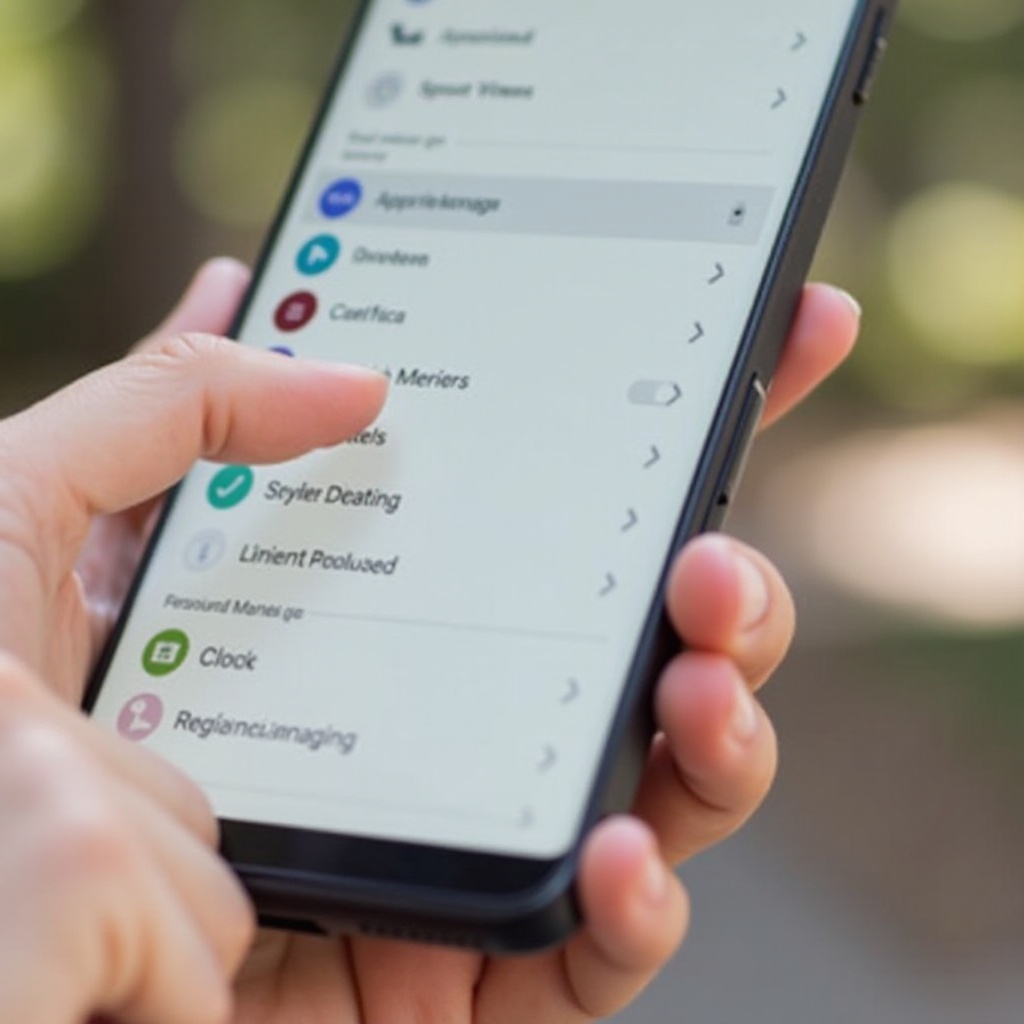
Sovellusten poistaminen ei aina suju ongelmitta. Tässä joitakin yleisiä ongelmia ja niiden ratkaisuja:
- Sovellusta ei voi poistaa: Kokeile käynnistää puhelimesi uudelleen tai tyhjentää sovelluksen välimuisti.
- Jäljellä olevat kuvakkeet: Jos kuvake jää jäljelle poistamisen jälkeen, päivitä näyttösi tai tarkista ohjelmistopäivitykset.
- Vahingossa poistetut sovellukset: Voit palauttaa ne Google Play Kaupan sovellusluettelosta.
Näiden ongelmien ratkaiseminen välittömästi varmistaa, että Samsung-laitteesi pysyy tehokkaana ja valmiina käyttöön.
Päätelmä
Säännöllinen sovellusten hallinta parantaa Samsung-puhelimesi suorituskykyä ja käyttökokemusta. Noudattamalla näitä yksinkertaisia ohjeita voit poistaa ei-toivotut sovellukset, vapauttaa tilaa ja ylläpitää organisoitua laitetta. Käytä näitä menetelmiä säännöllisesti pitämään puhelimesi erinomaisessa kunnossa.
Usein kysytyt kysymykset
Voinko poistaa esiasennettuja sovelluksia Samsung-puhelimestani?
Vaikka et voi poistaa esiasennettuja sovelluksia, voit poistaa ne käytöstä säästääksesi järjestelmän resursseja ja vähentääksesi laitteesi sekavuutta.
Mitä tapahtuu, jos poistan sovelluksen vahingossa?
Vahingossa poistetut sovellukset voidaan asentaa uudelleen Google Play Kaupan kautta siirtymällä kohtaan ’Omat sovellukset ja pelit’ ja valitsemalla laitteeltasi puuttuvat.
Kuinka poistan jäljelle jääneet tiedot sovelluksen poistamisen jälkeen?
Siirry Asetuksiin, valitse ’Tallennus’ ja napauta ’Puhdista nyt’ poistaaksesi poistetun sovelluksen jäljelle jääneet tiedostot.