
Johdanto
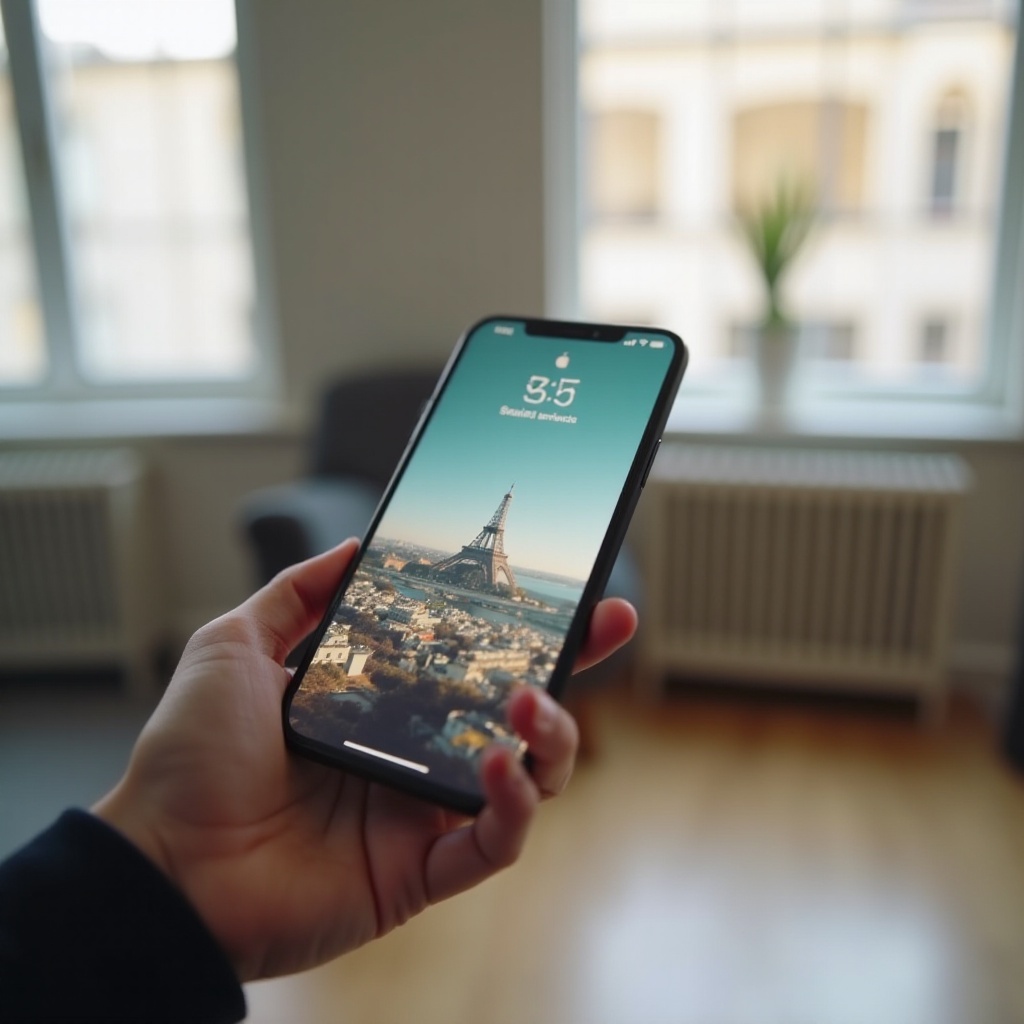
iPhone-näytön kiertäminen voi merkittävästi parantaa laitteen käyttöä. Olitpa sitten selaamassa sovelluksia, katsomassa videoita tai selaamassa artikkeleita, kyky vaihtaa pysty- ja vaakatilojen välillä tarjoaa mukavamman katselukokemuksen tarpeidesi mukaan. Tämä opas käsittelee näytön kiertämisen mahdollistamista laitteellasi, yleisten ongelmien vianmääritystä ja näyttöasetusten optimointia jokapäiväiseen käyttöön.
iPhone näytön orientaation ymmärtäminen
iPhonen näytön suunta tarkoittaa sisällön näyttötapaa—joko pystysuunnassa (vertikaalinen) tai vaakasuunnassa (horisontaalinen). Uusimmat iPhone-mallit, mukaan lukien iPhone 12, 13 ja uudemmat versiot, sisältävät sisäisiä ominaisuuksia, jotka mahdollistavat näytön kiertämisen kiihtyvyysanturin ja gyroskoopin avulla. Nämä anturit havaitsevat laitteesi suunnan ja mukauttavat näytön vastaavasti.
Pystysuunnan ja vaakasuuntaisen tilan ymmärtäminen on yksinkertaista: pystysuunta, joka on vertikaalinen, ja vaakasuunta, joka on horisontaalinen, tarjoavat eri etuja riippuen käytetystä sovelluksesta. Tämä tieto valmistaa sinut mukauttamaan näyttöasetuksia erityistarpeiden mukaan, olitpa sitten katsomassa elokuvaa tai käyttämässä GPS-sovellusta.
Kuinka ottaa käyttöön näytön kiertäminen iPhonessasi
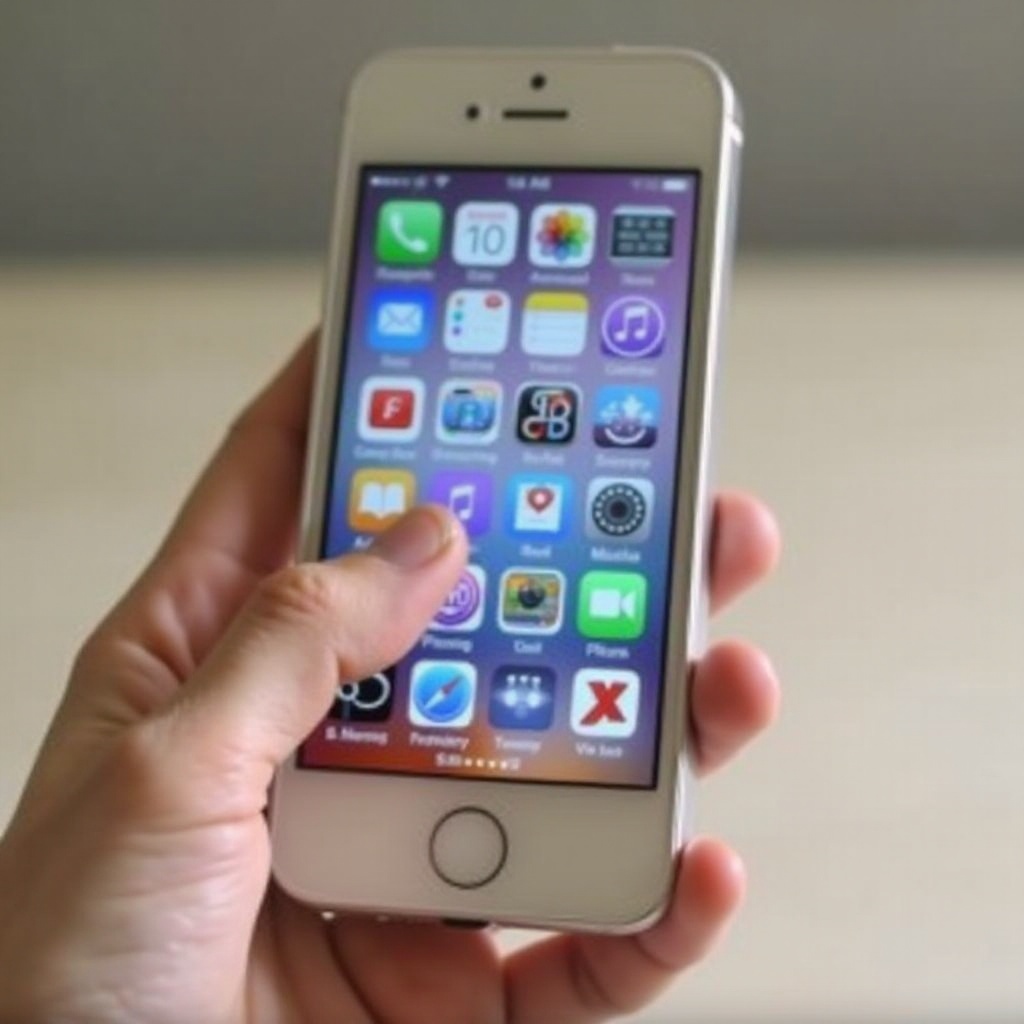
Näytön kiertämisen ottaminen käyttöön iPhonessasi on helppoa ja sen voi tehdä muutamassa vaiheessa:
- Avaa Ohjauskeskus:
- iPhone X:ssä ja uudemmissa malleissa pyyhkäise alas oikeasta yläkulmasta.
-
iPhone 8:ssa tai vanhemmissa malleissa pyyhkäise ylös alareunasta.
-
Tarkista Orientaation lukitus:
-
Etsi lukkoikoni, jossa on ympyränmuotoinen nuoli. Jos se on korostettu, napauta sitä poistaaksesi orientaation lukituksen.
-
Testaa kiertäminen:
- Avaa sovellus varmistaaksesi, että näyttö kiertyy, kun puhelinta kallistetaan.
Vaikka useimmat sovellukset tukevat molempia näyttötiloja, on tärkeää huomata, että jotkin sovellukset saattavat rajoittaa toiminnallisuutta yhteen suuntaan.
Kiertoon liittyvien ongelmien vianmääritys
Jos näyttösi ei kierry, vaikka orientaation lukitus on pois päältä, tässä on muutamia vianmääritysvinkkejä:
-
Orientaation lukitus aktiivisena: Varmista, että näytön orientaation lukitus ei ole päällä tahattomasti. Tarkista ohjauskeskuksen ohjeiden mukaisesti.
-
Yhteensopimaton sovellus: Jotkin sovellukset eivät tue vaakamuotoa suunnittelurajoitusten vuoksi. Kokeile kiertämistä natiivisovelluksissa, kuten Safarissa tai Viesteissä.
-
Käynnistä iPhone uudelleen: Laitteen uudelleenkäynnistäminen voi poistaa väliaikaiset häiriöt, jotka vaikuttavat näytön kiertämiseen. Paina pitkään joko sivunäppäintä yhdessä kumman tahansa äänenvoimakkuuspainikkeen kanssa iPhone X:ssä tai uudemmissa; vanhemmissa malleissa pidä vain sivunäppäintä.
-
Päivitä iOS: Varmista, että puhelimesi ohjelmisto on ajan tasalla. Siirry valikkoon Asetukset > Yleiset > Ohjelmistopäivitys tarkistaaksesi saatavilla olevat päivitykset.
Näiden yleisten ongelmien ratkaiseminen varmistaa sujuvamman kokemuksen, kun iPhone mukautuu saumattomasti haluamaasi suuntaan.
Lisävinkkejä näytön käytön optimointiin
Peruskiertoasetusten laajentamisen lisäksi harkitse näitä vinkkejä iPhone-näytön täysimuotoiseen hyödyntämiseen:
-
Erityissovellusten käyttäminen: Sovellukset kuten YouTube ja Netflix siirtyvät usein vaakamoodiin parannetun katselukokemuksen saamiseksi. Näytön kiertämisen mahdollistaminen tekee siirtymisestä suoraviivaista.
-
Saavutettavuusominaisuudet: Ota käyttöön näytöllä näkyvät navigointiapuvälineet siirtymällä kohtaan Asetukset > Saavutettavuus > Kosketus > AssistiveTouch, mikä tarjoaa vaihtoehtoisen menetelmän näytön kiertämiseen, jos perinteiset pyyhkäisyt ovat haastavia.
Näiden ehdotusten sisällyttäminen parantaa vuorovaikutusta mahdollistaen henkilökohtaisemman ja käyttäjäystävällisemmän kokemuksen.

Milloin näytön kiertäminen kannattaa poistaa käytöstä
Kiinteä suunta voi olla hyödyllinen tietyissä tilanteissa:
-
Lukeminen tai selaaminen: Pystylukitus voi parantaa mukavuutta luettaessa tai selailtaessa verkossa.
-
Pelien tai tiettyjen sovellusten käyttö: Jotkin pelit tai sovellukset toimivat optimaalisesti kiinteässä asennossa estäen odottamattomat näkökulman muutokset kriittisillä hetkillä.
Näytön kiertämisen väliaikainen poistaminen käytöstä säilyttää keskittymisen ja parantaa käytettävyyttä näissä tilanteissa. Hyödynnä Ohjauskeskusta aktivoidaksesi tarvittaessa joustavuuden.
Johtopäätös
iPhonen näytön kiertämisen hallitseminen parantaa paitsi laitteen hyötyä myös mukauttaa päivittäiset vuorovaikutukset. Olitpa sitten vapaa-ajalla tai työssä, räätälöi puhelimen asetukset elämäntapasi mukaan seuraamalla annettuja vinkkejä. Hallitse näytön suuntaa sujuvasti nauttiaksesi hienostuneesta iPhone-kokemuksesta.
Usein kysytyt kysymykset
Miksi iPhoneni näyttö ei kierry, vaikka kierto on käytössä?
Varmista, että suuntalukitus on pois päältä, käynnistä laite uudelleen ja tarkista sovelluksen yhteensopivuus, sillä jotkut eivät tue vaakasuuntaista kiertoa.
Miten voin tarkistaa, onko näytön lukitus päällä?
Tarkista Ohjauskeskuksesta lukkokuvake, jossa on ympyränuoli; jos se on korostettuna, suuntalukitus on aktiivinen.
Voinko mukauttaa näytön kiertoasetuksia eri sovelluksissa?
iOS ei tue yksittäisten sovellusten kiertoasetuksia, mutta suuntalukitus pois päältä, yhteensopivat sovellukset mukautuvat automaattisesti.