
Johdanto
Siirtyminen SSD-levyyn voi mullistaa tietokoneesi suorituskyvyn, tarjoten nopeampia nopeuksia ja parempaa luotettavuutta. Ennen tämän päivityksen aloittamista on kuitenkin välttämätöntä varmistaa, että SSD ja emolevy ovat yhteensopivia. Yhteensopimattomuus voi aiheuttaa monia ongelmia, kuten tunnistamattomia levyjä tai suorituskyvyn heikkenemistä. Tämä opas tarjoaa kattavan tien kartoittamaan, onko SSD yhteensopiva emolevysi kanssa, kattaen kaikki vaiheet laitteiston analyysistä ohjelmistotyökalujen hyödyntämiseen. Tämän artikkelin lukemisen jälkeen olet hyvin valmistautunut valitsemaan järjestelmääsi täydellisesti sopivan SSD:n.
SSD-levyjen ja emolevyjen ymmärtäminen
Ennen kuin syvennyt yhteensopivuuteen, SSD-levyjen ja emolevyjen perustiedot ovat hyödyllisiä. SSD:t käyttävät flash-muistia, tarjoten ylivoimaista nopeutta, kestävyyttä ja energiatehokkuutta perinteisiin kiintolevyihin verrattuna. Ne ovat yhä suositumpia niiden kyvyn vuoksi parantaa laskentatehtävien nopeutta ja suorituskykyä. Toisaalta emolevy on keskeinen osa tietokonejärjestelmää, mahdollistaa kommunikoinnin kaikkien komponenttien välillä.
Oikea yhteensopivuus SSD:n ja emolevyn välillä varmistaa, että pystyt hyödyntämään kokoonpanosi täyden potentiaalin. Yhteensopimaton laitteisto voi johtaa siihen, että SSD ei toimi lainkaan tai ei tarjoa odotettuja suorituskykymittareita. Arvostamalla näiden osien välisiä olennaisia yhteyksiä voit varmistaa sujuvan tietojenkäsittelykokemuksen.
Emolevyn spesifikaatioiden tunnistaminen
Ensimmäinen askel SSD-yhteensopivuuden varmistamisessa on ymmärtää emolevysi spesifikaatiot. Tietämällä emolevysi malli on ensiarvoisen tärkeää.
- Siirry järjestelmäsi BIOS/UEFI-ohjelmaan: Käynnistä tietokoneesi uudelleen ja paina tiettyä näppäintä (yleensä F2, F10 tai DEL) päästäksesi BIOS/UEFI-asetuksiin.
- Käytä järjestelmätietotyökaluja: Ohjelmat kuten CPU-Z voivat paljastaa yksityiskohtaisia teknisiä tietoja, mukaan lukien emolevyn malli ja sen keskeiset ominaisuudet.
Varustettuna mallilla, tutki valmistajan ohjeita tai verkkoresursseja saadaksesi lisätietoja, kuten tuetut rajapinnat, asematyypit ja tarvittavat BIOS-kokoonpanot. Tämä perustiedot ovat korvaamattomia, kun harkitset SSD-vaihtoehtojasi.
Tärkeät yhteensopivuustekijät
Kun harkitset SSD-valintaasi, useita yhteensopivuuskriteerejä on arvioitava varmistaaksesi valintasi sopivuuden emolevysi arkkitehtuuriin.
Liitäntätyypit: SATA vs. NVMe
Liitäntätyyppi on merkittävä yhteensopivuuden määrääjä. SATA SSD:t on suunniteltu laajalle yhteensopivuudelle, sopien tiiviisti useimmilla emolevyillä oleviin SATA-liittimiin. Toisaalta NVMe SSD:t nojaavat nopeampaan PCIe-rajapintaan, mikä edellyttää erityistä emolevytukea niiden nopeuden hyödyntämiseksi.
- Tutki emolevysi rajapinnan tuki.
- NVMe-levyjen kohdalla sovi emolevysi PCIe-sukupolven kanssa maksimoidaksesi suorituskyvyn.
Paikkatyypit ja saatavuus
Emolevyillä on erilaiset paikka-asetukset, mukaan lukien M.2 ja SATA.
- M.2-paikat: SSD-valintasi tulisi vastata saatavilla olevia M.2-paikkoja NVMe- tai SATA-asemille.
- SATA-liittimet: Sovi SATA SSD:täsi vapaan portin kanssa, ottaen huomioon, että useimmat levyt tarjoavat useita vaihtoehtoja.
Ole tietoinen siitä, että nämä paikat eivät ole varattuna muilla komponenteilla, jotta vältyt asennusongelmilta.
BIOS/UEFI-huomiot
Modernit SSD:t voivat joskus vaatia erityisiä BIOS/UEFI-asetuksia:
- Varmista, että NVMe-tuki vaatiiko aktivointia.
- Arvioi uudelleen käynnistysjärjestys ja yhteensopivuus, jos käytät sekaisia asematyyppejä.
Emolevyn manuaali on usein paras kumppanisi näiden asetusten vaikutusten navigoinnissa SSD:n käyttökelpoisuuteen.
Fyysiset yhteensopivuustarkastukset
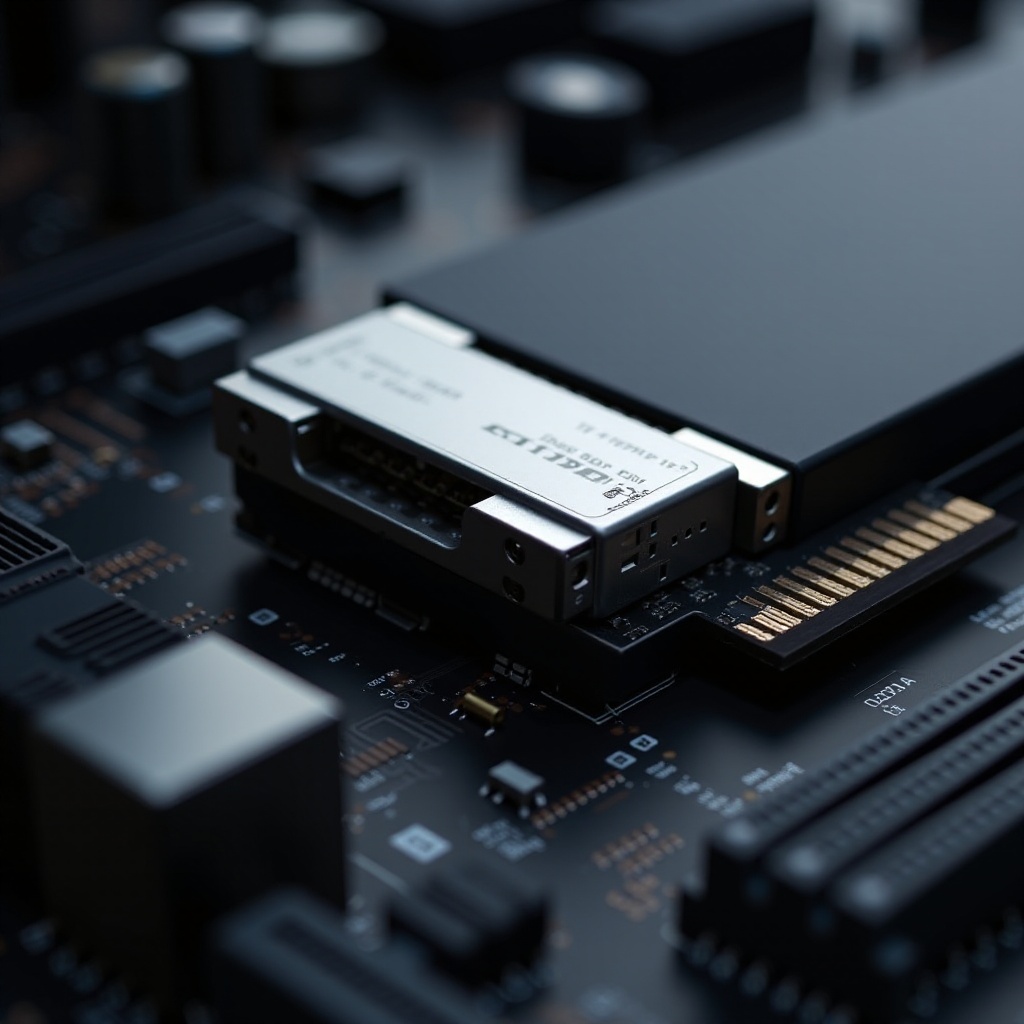
Teknisten ominaisuuksien lisäksi fyysinen yhteensopivuus on yhtä tärkeä, vaikuttaen muototekijän sovittamiseen ja tilan saatavuuteen kotelossasi.
Laitteiston tarkastaminen
Avaa tietokoneesi kotelo huolellisesti tarkistusta varten paikkojen ja liittimien suhteen.
- Varmista, että NVMe-asemien käytettäväksi on vapaana M.2-paikka tai perinteisiä SSD:itä varten SATA-portti.
- Varmenna, että suuremmat komponentit eivät estä paikalle pääsyä.
Tilan ja muototekijän mittaaminen
SSD:t ovat erikokoisia; varmista tuplasti kotelosi sisäinen tila:
- Mittaa osoitettu tila, ottaen huomioon mahdolliset tilaratkaisut.
- Varmenna, että SSD:n muoto noudattaa omistetun paikan mittoja.
Nämä tarkistukset estävät väärien ostoksien tekemistä varmistamalla fyysisen yhteensopivuuden.
Ohjelmistotyökalut yhteensopivuuden arviointiin
Ohjelmistotyökalut tarjoavat käytännöllisen lähestymistavan yhteensopivuuden arviointiin:
- Speccy: Toimittaa yksityiskohtaisia oivalluksia järjestelmätiedoista, korostaen käytettävissä olevia paikkoja ja rajapintoja.
- HWInfo: Tarjoaa kattavan yleiskatsauksen laitteiston kyvyistä ja nykyisistä kokoonpanoista.
Nämä työkalut selkeyttävät yhteensopivuuden arviointia, taaten että teet tietoisia päätöksiä SSD-ostoksestasi.
Yhteensopivuusongelmien vianmääritys
Jos yhteensopivuusongelmat ilmaantuvat, harkitse näitä korjaustoimenpiteitä:
- Tutki laitteiston asennuksia varmistaaksesi turvalliset yhteydet.
- Käytä BIOS/UEFI:tä; varmista asetukset SSD-tyypillesi.
- Käytä diagnostiikkatyökaluja varmistaaksesi, että SSD tunnistetaan.
Jos ongelmat jatkuvat, konsultoi foorumeita tai ammattilaisten asiantuntemusta korjataksesi ja optimoidaksesi kokoonpanosi.
Yhteenveto
SSD:n yhteensopivuuden varmistaminen emolevysi kanssa saattaa alkuun vaikuttaa pelottavalta, mutta järjestelmällisten vaiheiden avulla se on hallittava tehtävä. Tunnistamalla emolevyn yksityiskohdat, arvioimalla yhteensopivuuskriteerejä ja suorittamalla fyysisiä tarkastuksia luot edellytykset onnistuneelle päivitykselle. Asianmukainen valmistelu vähentää tulevia ongelmia, johtaa parannettuun järjestelmän suorituskykyyn vähäisellä vaivalla.
Usein kysytyt kysymykset
Miten tunnistan emolevymallini?
Käytä järjestelmätyökaluja, kuten CPU-Z, tai käytä BIOS/UEFI:ta löytääksesi emolevyn tiedot ja mallin.
Voivatko kaikki emolevyt tukea NVMe SSD-levyjä?
Ei, vain emolevyt, joissa on yhteensopivat M.2-paikat ja PCIe-tuki, voivat käyttää NVMe SSD-levyjä tehokkaasti.
Mitä minun pitäisi tehdä, jos SSD-levyäni ei tunnisteta emolevyn toimesta?
Varmista, että liitännät ovat kunnollisia, tarkista BIOS/UEFI-asetukset, kokeile eri paikkoja tai etsi teknistä tukea.