
Introduction
Gérer les applications sur votre téléphone Samsung est essentiel pour des performances optimales. Les applications inutilisées peuvent ralentir votre appareil et encombrer votre écran. En sachant comment supprimer les applications inutiles, vous pouvez garder votre appareil en bon état de marche et améliorer votre expérience utilisateur. Ce guide vous montre les moyens les plus efficaces pour gérer et supprimer des applications sur votre appareil Samsung.
Comprendre la gestion des applications sur les appareils Samsung
Les smartphones Samsung, alimentés par Android, offrent plusieurs options pour gérer les applications. Que vous traitiez d’applications tierces ou préinstallées, comprendre leurs fonctions aide à décider lesquelles conserver. Les applications sur votre téléphone Samsung se classent principalement en deux catégories :
- Applications tierces : Installées à partir des magasins d’applications.
- Applications préinstallées : Déjà présentes sur votre téléphone lors de l’achat.
Connaître les types d’applications vous aide à prendre des décisions éclairées. Maintenant, nous allons explorer différentes méthodes pour les retirer de votre appareil Samsung.
Comment supprimer des applications de l’écran d’accueil
Une méthode simple pour supprimer des applications est directement depuis l’écran d’accueil. Voici comment :
- Trouver l’application : Accédez à l’application que vous souhaitez supprimer.
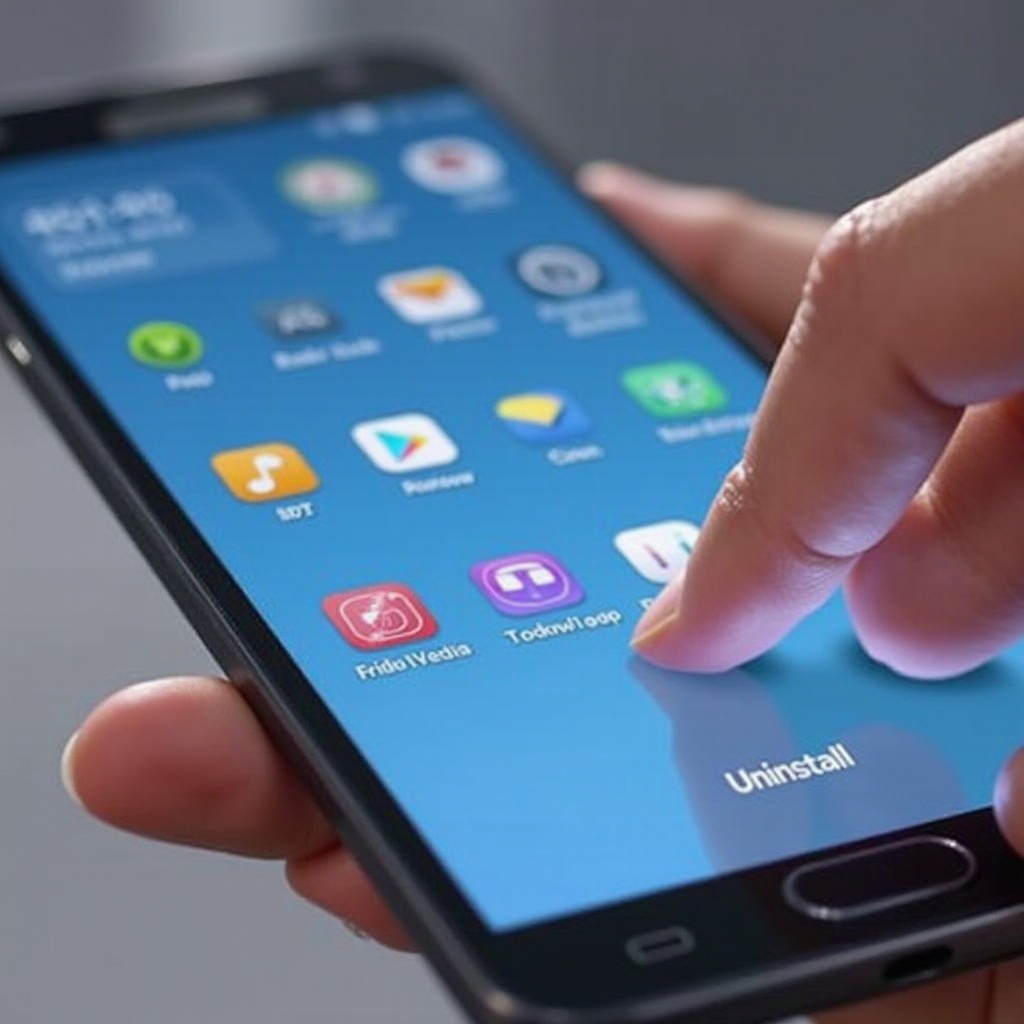
- Appuyez longuement sur l’icône de l’application : Cela affichera un menu d’options.
- Sélectionnez ‘Désinstaller’ ou ‘Supprimer’ : Choisissez ‘Désinstaller’ pour une suppression complète ou ‘Supprimer’ pour conserver l’application mais la retirer de l’écran d’accueil.
Cette méthode fournit un moyen rapide d’organiser les applications et de maintenir un écran d’accueil dégagé. Si vous préférez une autre option, le menu Paramètres propose une autre méthode viable.
Supprimer des applications via le menu Paramètres
Le menu Paramètres offre une vue d’ensemble complète de toutes vos applications installées. Suivez ces étapes pour supprimer les applications d’ici :
- Accéder aux Paramètres : Ouvrez l’application Paramètres sur votre téléphone.
- Sélectionnez ‘Applications’ : Parcourez la liste de toutes vos applications.
- Choisissez l’application à supprimer : Trouvez l’application que vous souhaitez retirer.
- Tapez ‘Désinstaller’ : Confirmez la désinstallation.
Utiliser le menu Paramètres vous assure de voir toutes les applications installées, y compris celles cachées. C’est un moyen efficace de gérer le stockage des applications et de supprimer en profondeur les applications indésirables.
Supprimer des applications via le Google Play Store
Pour une autre méthode, vous pouvez utiliser le Google Play Store, particulièrement utile pour les applications tierces. Voici comment :
- Ouvrir Google Play Store : Assurez-vous d’être connecté au compte que vous avez utilisé pour télécharger l’application.
- Accédez à ‘Mes applications & jeux’ : Appuyez sur le menu ou l’icône de profil, puis ‘Mes jeux et applications’.
- Trouvez et désinstallez l’application : Sélectionnez ‘Installées’ pour voir toutes vos applications, puis appuyez sur ‘Désinstaller’ sur l’application souhaitée.
Cette méthode vous aide à gérer les mises à jour d’applications et les désinstallations en un seul endroit, offrant une expérience de gestion des applications efficace.
Gérer les applications préinstallées : Désactiver ou désinstaller ?
Les applications préinstallées peuvent souvent être difficiles à retirer. Samsung vous permet de désactiver ces applications, libérant ainsi des ressources sans les désinstaller. Voici comment :
- Accédez aux Paramètres : Ouvrez les paramètres de votre téléphone.
- Tapez sur ‘Applications’ : Localisez l’application préinstallée.
- Sélectionnez l’application et tapez sur ‘Désactiver’ : Cela désactivera l’application, l’empêchant de fonctionner.
Désactiver des applications aide à maintenir la performance et la propreté du système sans supprimer définitivement des applications importantes du système.
Résolution des problèmes courants de suppression d’applications
La suppression d’applications ne se déroule pas toujours sans problème. Voici quelques problèmes courants et leurs solutions :
- L’application ne se supprime pas : Essayez de redémarrer votre téléphone ou de vider le cache de l’application.
- Icônes résiduelles : Si une icône persiste après la suppression, actualisez votre écran ou vérifiez les mises à jour logicielles.
- Applications supprimées par accident : Vous pouvez les restaurer à partir de la liste des applications du Google Play Store.
Traiter ces problèmes rapidement assure que votre appareil Samsung reste efficace et prêt à l’emploi.
Conclusion
La gestion régulière des applications améliore les performances et l’expérience utilisateur de votre téléphone Samsung. En suivant ces étapes simples, vous pouvez supprimer les applications indésirables, libérer de l’espace et maintenir un appareil organisé. Employez ces méthodes régulièrement pour garder votre téléphone en parfait état.
Questions Fréquemment Posées
Puis-je supprimer les applications préinstallées sur mon téléphone Samsung ?
Bien que vous ne puissiez pas supprimer les applications préinstallées, vous pouvez les désactiver pour économiser les ressources système et réduire le désordre sur votre appareil.
Que se passe-t-il si je supprime accidentellement une application ?
Les applications supprimées par accident peuvent être réinstallées via le Google Play Store en allant dans ‘Mes applications et jeux’ et en choisissant celles qui ne sont plus sur votre appareil.
Comment supprimer les données résiduelles après la suppression d’une application ?
Allez dans les Paramètres, sélectionnez ‘Stockage’, et appuyez sur ‘Nettoyer maintenant’ pour supprimer tous les fichiers résiduels des applications supprimées.