
Introduction
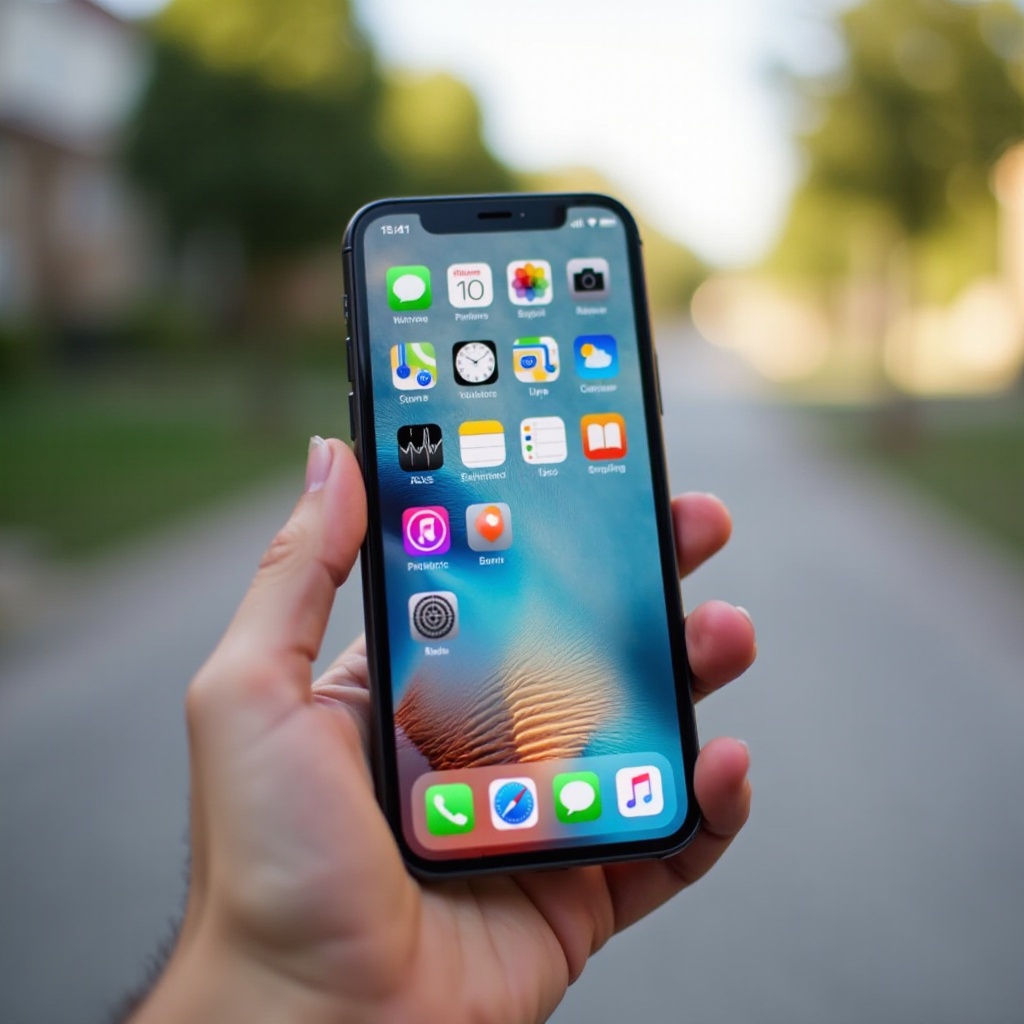
Faire pivoter l’écran de votre iPhone peut améliorer considérablement votre interaction avec l’appareil. Que vous naviguiez dans des applications, regardiez des vidéos ou consultiez des articles, la possibilité de passer du mode portrait au mode paysage offre une expérience de visualisation plus confortable, adaptée à vos besoins. Ce guide explore comment activer la rotation de l’écran sur votre appareil, résoudre les problèmes courants et optimiser les paramètres de votre écran pour un usage quotidien.
Comprendre l’orientation de l’écran de l’iPhone
L’orientation de l’écran sur un iPhone se réfère à la façon dont le contenu s’affiche—soit en mode portrait (vertical), soit en mode paysage (horizontal). Les modèles récents d’iPhone, y compris les iPhone 12, 13 et modèles plus récents, possèdent des fonctionnalités intégrées permettant la rotation de l’écran grâce à des capteurs d’accéléromètre et de gyroscope. Ces capteurs détectent l’orientation de votre appareil et ajustent l’affichage en conséquence.
Comprendre les modes portrait et paysage est simple : le portrait, qui est vertical, et le paysage, horizontal, offrent tous deux différents avantages selon l’application utilisée. Ce savoir vous prépare à personnaliser les paramètres d’écran en fonction de vos besoins spécifiques, que vous regardiez un film ou que vous utilisiez une application GPS.
Comment activer la rotation de l’écran sur votre iPhone
Activer la rotation de l’écran sur votre iPhone est simple et peut se faire en quelques étapes :
- Ouvrez le Centre de contrôle :
- Sur les modèles d’iPhone X et plus récents, faites glisser vers le bas depuis le coin supérieur droit.
-
Sur les iPhone 8 ou modèles plus anciens, faites glisser vers le haut depuis le bord inférieur.
-
Vérifiez le verrouillage d’orientation :
-
Repérez l’icône de verrouillage avec une flèche circulaire. Si elle est surlignée, appuyez dessus pour désactiver le verrouillage d’orientation.
-
Testez la rotation :
- Ouvrez une application pour vérifier si l’écran pivote lorsque le téléphone est incliné.
Bien que la plupart des applications prennent en charge les deux modes d’écran, il est important de noter que certaines applications peuvent restreindre la fonctionnalité à une seule orientation.
Résoudre les problèmes de rotation de l’écran
Si votre écran ne pivote pas, même avec le verrouillage d’orientation désactivé, voici quelques conseils de dépannage :
-
Verrouillage d’orientation activé : Assurez-vous que le verrouillage de l’orientation de l’écran n’est pas activé par inadvertance. Vérifiez de nouveau en utilisant les étapes du Centre de contrôle mentionnées précédemment.
-
Application incompatible : Certaines applications ne prennent pas en charge le mode paysage en raison de contraintes de conception. Testez la rotation dans des applications natives comme Safari ou Messages.
-
Redémarrez votre iPhone : Redémarrer l’appareil peut résoudre des problèmes temporaires affectant la rotation de l’écran. Maintenez enfoncé le bouton latéral ainsi que l’un des boutons de volume sur l’iPhone X ou plus récent ; pour les modèles plus anciens, maintenez uniquement le bouton latéral.
-
Mettez à jour iOS : Assurez-vous que le logiciel de votre téléphone est à jour. Allez dans Réglages > Général > Mise à jour logicielle pour vérifier les mises à jour disponibles.
En résolvant ces problèmes courants, vous assurez une expérience plus fluide à mesure que votre iPhone s’adapte sans problème à votre orientation préférée.
Conseils supplémentaires pour optimiser l’utilisation de l’écran
Allant au-delà de la simple configuration de la rotation, envisagez ces astuces pour exploiter pleinement l’écran de votre iPhone :
-
Utilisez dans des applications spécifiques : Les applications comme YouTube et Netflix incitent souvent à passer en mode paysage pour une visualisation améliorée. Activer la rotation de l’écran facilite cette transition.
-
Fonctionnalités d’accessibilité : Activez des aides à la navigation à l’écran en allant dans Réglages > Accessibilité > Toucher > AssistiveTouch, offrant une méthode alternative pour faire pivoter l’écran si les balayages traditionnels s’avèrent difficiles.
En intégrant ces suggestions, vous améliorez l’interaction, permettant une expérience plus personnalisée et conviviale.
Quand désactiver la rotation de l’écran
Une orientation fixe peut être avantageuse dans certaines circonstances :
-
Lecture ou navigation : Le mode verrouillage vertical peut accroître le confort lors de séances de lecture ou de navigation en ligne.
-
Jeux ou applications spécifiques : Certains jeux ou applications fonctionnent de manière optimale avec une orientation fixe pour éviter les changements de perspective inattendus lors de moments critiques.
Désactivez brièvement la rotation pour maintenir la concentration et améliorer l’utilisabilité dans ces scénarios. Utilisez le Centre de contrôle pour réactiver la flexibilité si nécessaire.
Conclusion
Maîtriser la rotation de l’écran de l’iPhone améliore non seulement l’utilité de votre appareil, mais personnalise également vos interactions quotidiennes. Que ce soit pour le loisir ou la productivité, adaptez les paramètres de votre téléphone à votre mode de vie en suivant les conseils fournis. Gérez en douceur l’orientation de votre écran pour profiter d’une expérience iPhone raffinée.
Questions Fréquemment Posées
Pourquoi l’écran de mon iPhone ne pivote-t-il pas même avec la rotation activée ?
Assurez-vous que le verrouillage de l’orientation est désactivé, redémarrez votre appareil et vérifiez la compatibilité des applications, car certaines ne supportent pas la rotation en mode paysage.
Comment puis-je savoir si le verrouillage de l’écran est activé ?
Vérifiez le Centre de contrôle pour l’icône de verrouillage avec une flèche circulaire; si elle est mise en surbrillance, le verrouillage de l’orientation est actif.
Puis-je personnaliser les paramètres de rotation de l’écran sur différentes applications ?
iOS ne prend pas en charge les paramètres individuels des applications pour la rotation, mais avec le verrouillage de l’orientation désactivé, les applications compatibles s’ajusteront automatiquement.