
Introdução
Gerenciar aplicativos no seu telefone Samsung é essencial para um desempenho ideal. Apps não utilizados podem desacelerar seu dispositivo e desorganizar sua tela. Ao saber como excluir aplicativos desnecessários, você pode manter seu dispositivo funcionando sem problemas e melhorar sua experiência de usuário. Este guia mostra as maneiras mais eficientes de gerenciar e remover aplicativos no seu dispositivo Samsung.
Compreendendo o Gerenciamento de Apps em Dispositivos Samsung
Os smartphones Samsung, alimentados pelo Android, oferecem várias opções para gerenciar aplicativos. Sejam aplicativos de terceiros ou pré-instalados, entender suas funções ajuda a decidir quais manter. Os apps no seu telefone Samsung se dividem principalmente em duas categorias:
- Aplicativos de Terceiros: Instalados a partir de lojas de aplicativos.
- Aplicativos Pré-instalados: Já no seu telefone quando comprado.
Saber os tipos de aplicativos ajuda você a tomar decisões informadas. Agora, exploraremos diferentes métodos para removê-los do seu dispositivo Samsung.
Como Excluir Apps da Tela Inicial
Um método simples para remover aplicativos é diretamente da tela inicial. Veja como:
- Encontre o Aplicativo: Navegue até o aplicativo que deseja remover.
- Pressione e Segure o Ícone do App: Isso mostrará um menu de opções.
- Selecione ‘Desinstalar’ ou ‘Remover’: Escolha ‘Desinstalar’ para uma remoção completa ou ‘Remover’ para manter o app, mas tirá-lo da tela inicial.
Este método oferece uma maneira rápida de organizar aplicativos e manter uma tela inicial sem desordem. Se preferir uma opção diferente, o menu Configurações oferece outro método viável.
Remover Apps pelo Menu de Configurações
O menu Configurações fornece uma visão abrangente de todos os seus aplicativos instalados. Siga estas etapas para excluir aplicativos a partir daqui:
- Acesse Configurações: Abra o aplicativo Configurações no seu telefone.
- Selecione ‘Apps’: Navegue pela lista de todos os seus aplicativos.
- Escolha o App para Excluir: Encontre o aplicativo que deseja remover.
- Toque em ‘Desinstalar’: Confirme a desinstalação.
Usar o menu Configurações garante visualizar todos os aplicativos instalados, incluindo os ocultos. É uma maneira eficaz de gerenciar o armazenamento de apps e remover apps indesejados de forma completa.
Excluir Apps pela Google Play Store
Para outro método, você pode usar a Google Play Store, especialmente útil para aplicativos de terceiros. Veja como:
- Abra a Google Play Store: Certifique-se de estar logado na conta usada para baixar o aplicativo.
- Acesse ‘Meus Apps e Jogos’: Toque no menu ou ícone de perfil, depois ‘Meus apps e jogos’.
- Encontre e Desinstale o App: Selecione ‘Instalados’ para visualizar todos os seus aplicativos, depois toque em ‘Desinstalar’ no app desejado.
Este método ajuda a gerenciar atualizações de aplicativos e desinstalações em um só lugar, oferecendo uma experiência eficiente de gerenciamento de aplicativos.
Gerenciando Apps Pré-instalados: Desativar ou Desinstalar?
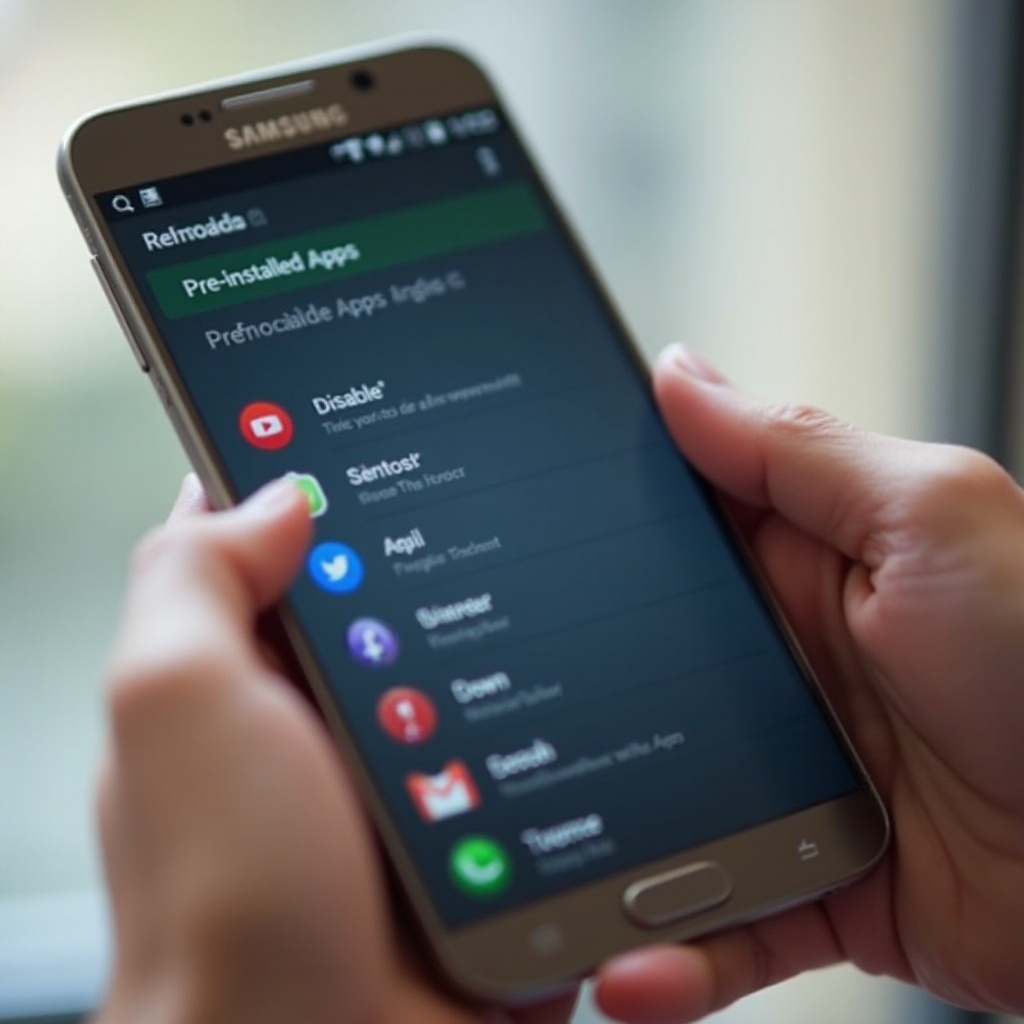
Os aplicativos pré-instalados podem ser difíceis de remover. A Samsung permite que você desative esses aplicativos, liberando recursos sem desinstalá-los. Veja como:
- Navegue até Configurações: Abra as configurações do seu telefone.
- Toque em ‘Apps’: Localize o aplicativo pré-instalado.
- Selecione o App e Toque em ‘Desativar’: Isso desativará o aplicativo, parando sua execução.
Desativar aplicativos ajuda a manter o desempenho do sistema e a limpeza sem excluir permanentemente aplicativos importantes do sistema.
Resolução de Problemas Comuns na Exclusão de Apps
Excluir aplicativos nem sempre é fácil. Aqui estão alguns problemas comuns e suas soluções:
- App Não Exclui: Tente reiniciar seu telefone ou limpar o cache do aplicativo.
- Ícones Residuais: Se um ícone permanecer após a exclusão, atualize sua tela ou verifique se há atualizações de software.
- Apps Excluídos Acidentalmente: Você pode restaurá-los a partir da lista de aplicativos da Google Play Store.
Resolver esses problemas rapidamente garante que seu dispositivo Samsung permaneça eficiente e pronto para uso.
Conclusão
O gerenciamento regular de aplicativos melhora o desempenho e a experiência do usuário no seu telefone Samsung. Ao seguir estes passos simples, você pode excluir aplicativos indesejados, liberar espaço e manter um dispositivo organizado. Use esses métodos regularmente para manter seu telefone em ótimo estado.
Perguntas Frequentes
Posso deletar aplicativos pré-instalados no meu telefone Samsung?
Embora você não possa deletar aplicativos pré-instalados, pode desativá-los para economizar recursos do sistema e minimizar a desordem no seu dispositivo.
O que acontece se eu deletar um aplicativo por engano?
Aplicativos deletados acidentalmente podem ser reinstalados via Google Play Store navegando até ‘Meus apps e jogos’ e escolhendo aqueles que não estão mais no seu dispositivo.
Como removo dados residuais após deletar um aplicativo?
Visite as Configurações, selecione ‘Armazenamento’ e toque em ‘Limpar Agora’ para remover quaisquer arquivos residuais de aplicativos deletados.