
Introdução
Rotacionar a tela do seu iPhone pode melhorar substancialmente sua interação com o dispositivo. Seja navegando por aplicativos, assistindo a vídeos ou rolando artigos, a capacidade de alternar entre os modos retrato e paisagem proporciona uma experiência de visualização mais confortável, adaptada às suas necessidades. Este guia explora como habilitar a rotação da tela no seu dispositivo, solucionar problemas comuns e otimizar as configurações da tela para o uso diário.
Entendendo a Orientação da Tela do iPhone
A orientação da tela em um iPhone refere-se a como o conteúdo é exibido — seja no modo retrato (vertical) ou paisagem (horizontal). Os modelos recentes de iPhone, incluindo o iPhone 12, 13 e versões mais novas, possuem recursos embutidos que permitem a rotação da tela por meio de sensores de acelerômetro e giroscópio. Esses sensores detectam a orientação do seu dispositivo e ajustam a exibição de acordo.
Entender os modos retrato e paisagem é simples: retrato, que é vertical, e paisagem, horizontal, ambos oferecem diferentes vantagens dependendo do aplicativo sendo usado. Este conhecimento o prepara para personalizar as configurações da tela com base em necessidades específicas, seja assistindo a um filme ou usando um aplicativo de GPS.
Como Habilitar a Rotação da Tela no Seu iPhone
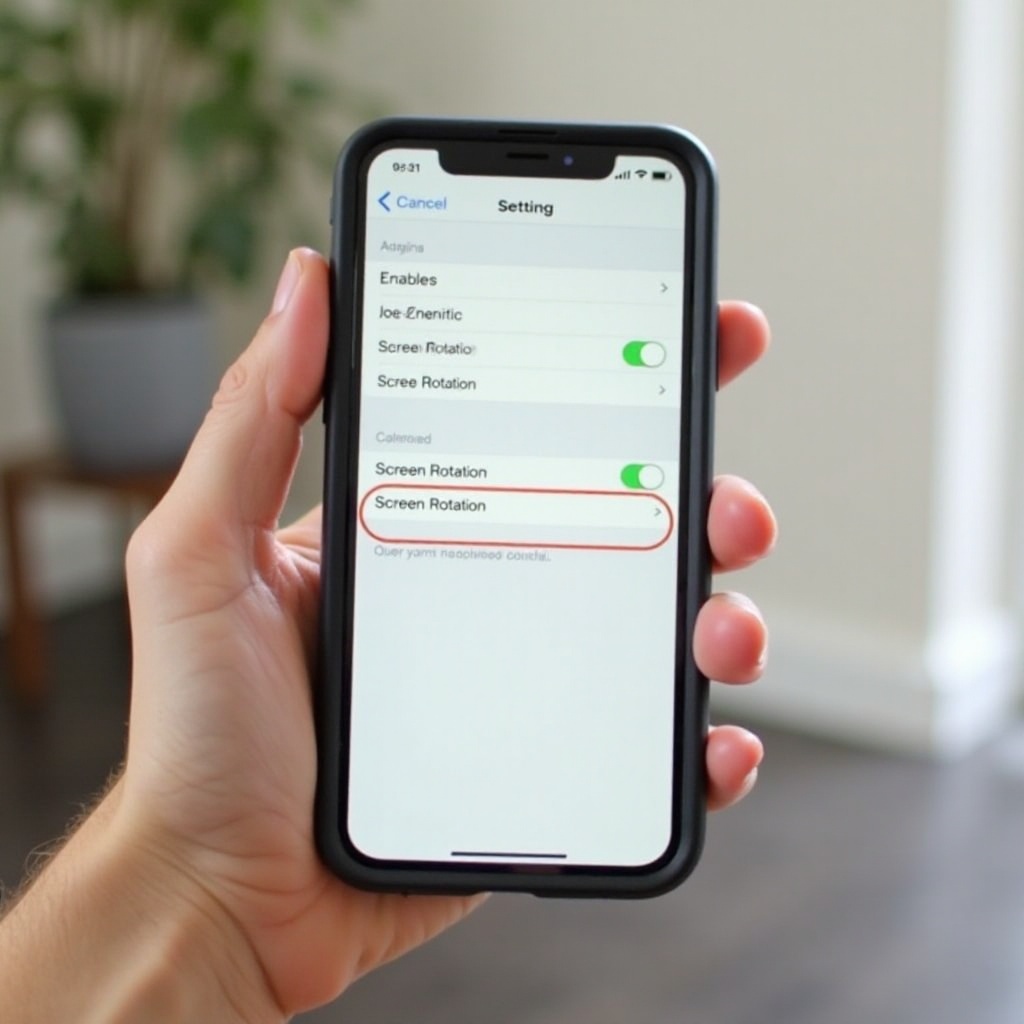
Habilitar a rotação da tela no seu iPhone é simples e pode ser feito em alguns passos:
- Abra o Centro de Controle:
- Em modelos iPhone X e mais recentes, deslize para baixo a partir do canto superior direito.
-
Em modelos iPhone 8 ou mais antigos, deslize para cima a partir da borda inferior.
-
Verifique o Bloqueio de Orientação:
-
Localize o ícone de bloqueio com uma seta circular. Se estiver destacado, toque para desativar o bloqueio de orientação.
-
Teste a Rotação:
- Abra um aplicativo para verificar se a tela gira quando o telefone é inclinado.
Embora a maioria dos aplicativos suporte ambos os modos de tela, é importante notar que alguns aplicativos podem restringir a funcionalidade a uma única orientação.
Resolução de Problemas de Rotação da Tela
Se a sua tela não girar, mesmo com o bloqueio de orientação desativado, aqui estão algumas dicas de solução de problemas:
-
Bloqueio de Orientação Ativado: Certifique-se de que o bloqueio de orientação da tela não esteja ativado inadvertidamente. Verifique novamente usando as etapas do Centro de Controle mencionadas anteriormente.
-
Aplicativo Incompatível: Alguns aplicativos não suportam o modo paisagem devido a restrições de design. Teste a rotação em aplicativos nativos como Safari ou Mensagens.
-
Reinicie o Seu iPhone: Reiniciar o dispositivo pode limpar falhas temporárias que afetam a rotação da tela. Pressione e segure o botão lateral junto com qualquer botão de volume no iPhone X ou mais recentes; para modelos mais antigos, mantenha pressionado apenas o botão lateral.
-
Atualize o iOS: Certifique-se de que o software do seu telefone esteja atualizado. Acesse Configurações > Geral > Atualização de Software para verificar se há atualizações disponíveis.
Abordar esses problemas comuns garante uma experiência mais suave à medida que o seu iPhone se adapta perfeitamente à orientação preferida.
Dicas Adicionais para Otimizar o Uso da Tela
Expandindo além da configuração básica de rotação, considere estas dicas para utilizar plenamente a tela do seu iPhone:
-
Uso em Aplicativos Específicos: Aplicativos como YouTube e Netflix frequentemente sugerem uma troca para o modo paisagem para visualização aprimorada. Habilitar a rotação da tela torna essa transição simples.
-
Recursos de Acessibilidade: Habilite ajudas de navegação na tela acessando Configurações > Acessibilidade > Toque > AssistiveTouch, proporcionando um método alternativo para rotacionar a tela se os deslizes tradicionais se mostrarem desafiadores.
Incorporar essas sugestões eleva a interação, permitindo uma experiência mais personalizada e amigável ao usuário.
Quando Desativar a Rotação da Tela
A orientação fixa pode ser vantajosa em certas circunstâncias:
-
Leitura ou Navegação: O modo de bloqueio vertical pode aumentar o conforto durante sessões de leitura ou navegação online.
-
Jogos ou Aplicativos Específicos: Alguns jogos ou aplicativos funcionam de forma otimizada com uma orientação fixa para evitar mudanças inesperadas de perspectiva em momentos críticos.
Desative brevemente a rotação para manter o foco e melhorar a usabilidade nessas situações. Utilize o Centro de Controle para reativar a flexibilidade quando necessário.
Conclusão
Dominar a rotação da tela do iPhone não só aumenta a utilidade do seu dispositivo, como também personaliza suas interações diárias. Seja para lazer ou produtividade, ajuste as configurações do telefone para se adequar ao seu estilo de vida seguindo as dicas fornecidas. Gerencie perfeitamente a orientação da sua tela para desfrutar de uma experiência refinada no iPhone.
Perguntas Frequentes
Por que a tela do meu iPhone não gira mesmo com a rotação ativada?
Certifique-se de que o bloqueio de orientação está desativado, reinicie o seu dispositivo e verifique a compatibilidade do aplicativo, pois alguns não suportam rotação em paisagem.
Como posso saber se o bloqueio de tela está ativado?
Verifique o Centro de Controle em busca do ícone de cadeado com uma seta circular; se estiver destacado, o bloqueio de orientação está ativo.
Posso personalizar as configurações de rotação de tela em diferentes aplicativos?
O iOS não suporta configurações individuais de aplicativos para rotação, mas com o bloqueio de orientação desativado, os aplicativos compatíveis ajustarão automaticamente.